ما هو مجلد Prefetch وما هو أهميته؟


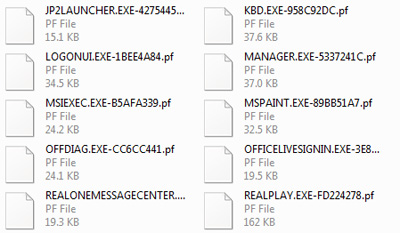
بعض محتويات مجلد Prefetch الموجود في دليل نظام Windows

المقدمة

الإصدارات الحديثة من Windows مثل Windows Vista، Windows XP، و Windows 7 تقوم تلقائيا بتخزين بعض الملفات بمجلد Prefetch وهو مجلد فرعي موجود بمجلد Windows، وأهدف من خلال هذه الموضوع أن أقدم تعريفا موجزا لهذا المجلد وأهميته، مع تصحيح بعض المعلومات الخاطئة المتعلقة حول هذا الموضوع والشائعة في الكثير من المنتديات.

إذا ما هو مجلد Prefetch وما هو أهميته

في كل مرة يقلع فيها الحاسوب، يقوم نظام التشغيل Windows بتتبع البرامج التي -عادة- تبدأ مع بداية تشغيل الحاسوب، ثم يقوم نظام التشغيل بحفظ هذه البيانات في ملفات صغيرة داخل مجلد Prefetch، وفي المرة القادمة التي تشغل فيها حاسوبك، يقوم نظام Windows بالرجوع إلى هذه الملفات للمساعدة في زيادة سرعة بداية التشغيل.

ولكن للأسف تنتشر في الكثير من المنتديات بعض المعلومات الخاطئة عن هذه الملفات، ويكفي أن تبحث في Google لتعرف قصدي، حيث يدعي الكثير -من غير علم أو دليل- أن هذه الملفات غير ضرورية وتأخذ مساحة كبيرة من القرص الصلب وأن حذفها يؤدي إلى تسريع النظام، وهذا الكلام غير صحيح بتاتا للأسباب التالية:
1. هذا المجلد يساعد على بدء تشغيل الحاسوب بسرعة أكبر كما أسلفنا.
2. هذا المجلد يقوم بصيانة نفسه بنفسه، ولا داعي لحذف هذه الملفات يدويا (مستحيل أن يحتوي هذا المجلد على أكثر من 128 ملف مهما كان عدد البرامج التي تستخدمها).
2. في حالة حذف ملفات هذا المجلد، سيقوم Windows  بإعادة إنشائها من جديد، مما يعني وقتا أطول في بداية التشغيل القادم.

غير هذا وذاك، أثبتت التجارب أن حذف ملفات مجلد Prefetch يؤدي إلى بطء تشغيل الحاسوب، وهذا ما حدث مع أحد الكتاب التقنيين المتخصصين، الذي لاحظ أن تشغيل الحاسوب قبل حذف ملفات مجلد  Prefetch استغرق من الوقت دقيقة وثمانية ثواني، أما بعد حذف ملفات مجلد Prefetch فاستغرقت عملية بدء تشغيل الحاسوب دقيقة وسبعة وخمسون ثانية، أي تقريبا دقيقة أو بتعبير آخر ضعف الوقت، الرابط.

الخلاصة

مجلد Prefetch هو أحد مجلدات نظام التشغيل يتم فيها حفظ ملفات تحتوي على بيانات البرامج التي تبدأ مع بداية تشغيل النظام، ليساعد نظام التشغيل Windows على الإقلاع في وقت أقصر، هذا المجلد يقوم بصيانة نفسه بنفسه ولا حاجة لحذف ملفات هذا المجلد يدويا، كما أن حذف هذه الملفات يأتي بنتيجة عكسية ألا وهي وقت أطول لبدء تشغيل النظام.

المراجع

Microsoft Windows – What is the prefetch folder
Wikipedia- Prefetcher
سؤال وإجابة: ما هو الفرق بين قواعد البيانات ومخازن البيانات؟


السؤال: ما هو الفرق بين قواعد البيانات ومخازن أو مستودعات البيانات؟

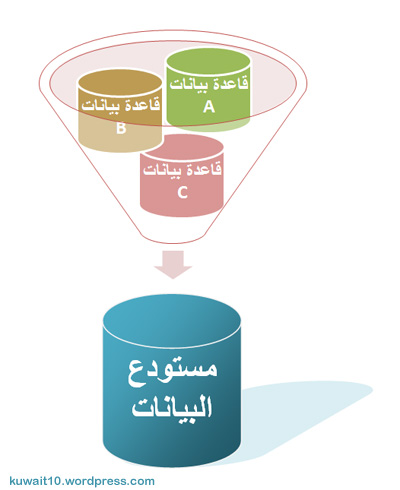
الإجابة: قواعد البيانات Database ومخازن البيانات Data Warehouse كلاهما قواعد بيانات تحتوي على جداول وفهارس ومفاتيح أساسية واستعلامات وإلى آخره، ولكن الفرق الجوهري بينهما أن قواعد البيانات صممت لتخزين وتنظيم البيانات، بينما مخازن البيانات صممت لتخزين وتحليل البيانات حيث يتم فيها تجميع البيانات من قواعد بيانات مختلفة وإعادة تنظيمها بما يسمح  بتحليلها واستخلاص المعلومات المهمة منها للمساعدة في اتخاذ القرارات، لذلك تستخدم مخازن البيانات (مستودعات البيانات) لتخزين كميات ضخمة من البيانات لفترات طويلة، وهذه البيانات يمكن تحديثها ولكن لا يمكن تعديلها لأنها تستخدم فقط للتحليل والدراسة.

مستودعات البيانات
في مخازن أو مستودعات البيانات يتم تخزين البيانات من عدة قواعد بيانات مختلفة بغرض التحليل

رابط مفيد: الفرق الجوهري بين قواعد البيانات ومخازن البيانات – منتديات الفريق العربي للبرمجة.

هل لديك سؤال لي؟
إبعث بسؤالك عبر البريد الإلكتروني التالي: kuwait10@msn.com
أو من خلال صفحة “إتصل بي”.

سؤال وإجابة: ما هو سبب وجود فرق بين سرعة التحميل وسرعة التنزيل؟


خدمة DSL لها أنواع عديدة، من أشهرها ADSL

ما هو سبب وجود فرق بين سرعة التحميل وسرعة التنزيل؟

السبب في ذلك يعود إلى أن معظم إشتراكات الإنترنت المنزلية هي من نوع ADSL وهي اختصار جملة Asymmetric Digital Subscriber Line والتي تعني خط اشتراك رقمي اللامتماثل أو اللاتناظري، ونقصد بكلمة غير متماثل أو غير تناظري أن ADSL يكون فيه سرعة التنزيل مختلفة عن سرعة التحميل (الرفع)، بحيث تكون سرعة التنزيل ضعف سرعة التحميل، وسبب إنتشار خدمة ADSL أن المستخدم العادي يهمه التنزيل (إستقبال البيانات) أكثر من التحميل (إرسال البيانات)، بالإضافة إلى أنه يمكن استخدام خط الهاتف أثناء الإتصال بالإنترنت عكس باقي أنواع خدمة DSL.

أما الأنواع خدمة DSL فهي:
ADSL: خط اشتراك رقمي اللامتماثل (سرعة التنزيل أكبر من سرعة التحميل، ويمكن استخدام الهاتف أثناء الإتصال بالإنترنت).
HDSL: خط المشترك الرقمي العالي السرعة  (سرعة التنزيل = سرعة التحميل ولا يمكن استخدام الهاتف أثناء الإتصال بالإنترنت، من أول تقنيات DSL التي ظهرت).
SDSL: خط المشترك الرقمي المتماثل (سرعة التنزيل = سرعة التحميل ولا يمكن استخدام الهاتف أثناء الإتصال بالإنترنت).
VDSL: خط المشترك الرقمي ذو السرعة العالية جدا (سرعة التنزيل = سرعة التحميل ولا يمكن استخدام الهاتف أثناء الإتصال بالإنترنت).
وهناك أنواع أخرى عديدة.

مواضيع ذات صلة:
خطأ شائع: الخلط بين كلمة تحميل وتنزيل.
أسرع شركات الإنترنت بالكويت.

المراجع:
Digital Subscriber Line – Wikipedia, the free encyclopedia
Fast Guide to DSL

هل لديك سؤال لي؟
إبعث بسؤالك عبر البريد الإلكتروني التالي: kuwait10@msn.com
أو من خلال صفحة “إتصل بي”.

كيف أستطيع تسجيل اسم موقعي على نطاق دولة الكويت الرسمي .kw


تسجيل اسم موقع على نطاق دولة الكويت الرسمي .kw

كيف أستطيع تسجيل اسم موقعي على نطاق دولة الكويت الرسمي .kw؟

هذا نص سؤال وصلني من أحد الأصدقاء عن طريق البريد الإلكتروني، والإجابة أن النطاقات الرسمية لدولة الكويت مثل:
example.com.kw (للأفراد -المواطنين فقط- والشركات)
example.edu.kw (للجهات التعليمية ويتطلب موافقة وزارة التربية)
example.gov.kw (للوزارات والهيئات والمؤسسات الحكومية)
example.net.kw (للأفراد -المواطنين فقط- والشركات)
example.org.kw (منظمات غير ربحية وجمعيات نفع عام ويتطلب موافقة وزارة الشئون الإجتماعية والعمل)
يتم من خلال معهد الكويت للأبحاث العلمية (مؤسسة حكومية عامة) على الرابط التالي:
Kuwait Top Level Domain Name

بعض المعلومات التي ستحتاج إلى معرفتها:

1. يتم التأكد من توفر اسم النطاق من خلال الرابط الذي أوردناه أعلاه.
2. يتم تسجيل النطاق عن طريق مزودو خدمة الإنترنت في الكويت، مثل: كواليتي نت Qualitynet أو كيمز KEMS أو فاستلكو Fasttelco أو جلف نت Gulfnet أو شركة مدى للإتصالات Mada.
3. يتم تسجيل النطاقات أو تجديدها مرة كل سنتين.
4 . رسوم تسجيل أو تجديد النطاق هي 40 د.ك.
5. المستندات المطلوبة:
للأفراد: صورة عن البطاقة المدنية بالإضافة إلى معروض خطي وتعبئة النموذج المخصص.
للشركات: كتاب رسمي بالإضافة إلى صورة عن الرخصة التجارية وتعبئة النموذج المخصص.
بالنسبة إلى الوزارات أو الهيئات والمؤسسات الأخرى، فهناك مستندات آخرى، للمزيد من المعلومات أنقر هنا.

وهذا كل شيء!

المرجع الشامل لحل المشاكل الأكثر شيوعا مع موقع يوتيوب YouTube (الجزء الأول)


المقدمة

في الجزء السابق عرفنا بموقع يوتيوب YouTube وذكرنا بأنه يعتمد على تقنية الفلاش الفيديو، في هذا الجزء -وهو الجزء الأهم من السلسلة- سنستعرض المشاكل المتعلقة بمشاهدة الفيديو على طريقة سؤال وجواب، ولكن قبل كل شي سنتكلم عن متطلبات النظام لاستخدام موقع YouTube.

متطلبات النظام لاستخدام موقع YouTube

1. إضافة Adobe Flash Player للمتصفح (سنتكلم عنه بالتفصيل بعد قليل).
2. نظام تشغيل Windows 2000 أو أحدث.
3. متصفح Internet Explorer الإصدار الخامس أو أحدث، أو متصفح فيرفكس Firefox الإصدار 1.1 أو أحدث (يوتيوب لن يستمر طويلا في دعم هذه الإصدارات القديمة).
4. إشتراك إنترنت واسع النطاق لا تقل سرعته عن 512 Kbps.
من غير هذه المتطلبات لا يمكنك مشاهدة أي فيديو على موقع YouTube، ما عدا المتطلب الأخير فيه تفصيل أكثر.

Adobe Flash Player

هو إضافة أو ملحق (Plugin) للمتصفح يقوم بتشغيل بعض الأنواع من ملفات الوسائط المتعددة وأهمها ملفات الفلاش وملفات الفلاش فيديو، يتم تحميله مجانا من موقعه الرسمي:
Adobe – Adobe Flash Player
هذه الأضافة متوفرة بعدة نسخ، حسب نظام التشغيل وحسب المتصفح.

Adobe Flash Player

المشاكل المتعلقة بمشاهدة الفيديو

المشكلة الأولى: لماذا لا أستطيع أن أشاهد أي فيديو؟

غالبا هذه المشكلة تواجه الذين يستخدمون حواسيب جديدة، أو حواسيب تمت إعادة تهيئتها مؤخرا (Format)، حيث تظهر لهم هذه الرسالة:
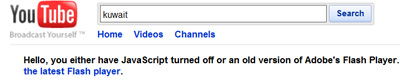
“Hello, you either have JavaScript turned off or an old version of Adobe’s Flash Player. Get the latest Flash player.”
وهناك أكثر من سبب لهذه المشكلة:
السبب الأول: عدم تثبيت Adobe Flash Player.
السبب الثاني: وجود نسخة قديمة من Adobe Flash Player.
ولحل هذه المشكلة أغلق كافة صفحات المتصفح، ثم إذهب إلى لوحة التحكم وقم بإزالة Adobe Flash Player إذا كان موجودا، قم بإعادة تشغيل النظام إن تطلب الأمر ذلك، ثم زر الصفحة الرسمية لـ Adobe Flash Player وحمل آخر نسخة متوفرة.
بعض الملاحظات التي يجب أخذها بعين الإعتبار عند تنزيل Flash Player:
1. يجب إغلاق كافة نوافذ المتصفح الأخرى أثناء عملية التثبيت.
2. عند زيارة Adobe Flash Player فإن الموقع يتعرف تلقائيا على نظام التشغيل والمتصفح الذي تستخدمه، ولكن قد يطلب منك الموقع تثبيت بعض البرامج الأخرى، مثل: شريط أدوات Google Toolbar أو McAfee Security Scan Plus، هذه البرامج إختيارية لا توافق على تثبيتها إلا إذا كنت متأكدا من ذلك.

ينبغي تثبيت أحدث نسخة من Adobe Flash Player

المشكلة الثانية: لماذا لا يكتمل عرض أو تنزيل (تحميل) الفيديو؟ أو لماذا عرض الفيديو يظهر متقطعا؟

هذه المشكلة هي الأكثر شيوعا على الإطلاق، وقد تكون لها أكثر من سبب.

السبب الأول: ضعف الإتصال بالإنترنت.
كما قلنا يتطلب استخدام موقع YouTube اتصال واسع النطاق بالإنترنت لا تقل سرعته عن 512 Kbps، إذا لم يكن هذا الأمر متوفرا فإليك هذه النصائح:
1. عند بداية تشغيل مقطع الفيديو أنقر فوق زر PAUSE  فورا، وأنتظر حتى تكتمل عملية التنزيل المؤقت قبل تشغيل مقطع الفيديو من جديد.
2. إبحث عن مقاطع الفيديو القصيرة، التي لا تتجاوز مدتها دقيقة أو دقيقتان.

السبب الثاني: حدوث خلل عند تنزيل الفيديو.
ولحل هذه المشكلة تحتاج إلى تنفيذ هذه الخطوات:
1. قم بتحديث الصفحة أكثر من مرة بصورة متتالية من خلال النقر على زر Refresh أو الضغط على مفتاح F5.
2. إذا كانت المشكلة لا زالت قائمة، قم بحذف ملفات الإنترنت المؤقتة وسجلات التتبع (Cookies)، ثم أغلق المتصفح وشغله من جديد.
3. إذا كانت المشكلة لا زالت قائمة، فجرب مشاهدة هذا المقطع من خلال متصفح آخر.

السبب الثالث: وجود ضغط على خوادم أو ملقامت موقع YouTube.
في هذه الحالة لن يسعك فعل شيء غير زيارة الموقع في وقت آخر.

الخلاصة

أغلب المشاكل المتعلقة بمشاهدة الفيديو على موقع YouTube تكون بسبب عدم تثبيت Adobe Flash Player أو تثبيت نسخة قديمة منه، أو قد تكون بسبب ضعف الإتصال بالإنترنت، أو بسبب حدوث خلل أثناء التنزيل المؤقت للفيديو (Loading)، وفي الحالة الأخير يجب علينا حذف ملفات الإنترنت المؤقتة وسجلات التتبع (Cookies) ثم إغلاق المتصفح قبل زيارة موقع YouTube من جديد.
وأختم هذا الجزء من السلسة بالمقولة التالية: “معرفة سبب المشكلة هي نصف الحل”، وإلى لقاء آخر.

خطأ شائع: الخلط بين كلمة تحميل وتنزيل


التحميل:
هو رفع الملفات إلى موقع ما وتخزينها فيه، وهي الترجمة الصحيحة لكلمة Upload أو Uploading.
بمعنى آخر التحميل يعني الإرسال.

التنزيل:
هي تنزيل الملفات من موقع ما وتخزينها في الحاسوب، وهي الترجمة الصحيحة لكلمة Download أو Downloading.
بمعنى آخر التنزيل يعني الإستقبال.

والخلاصة…
إن معنى كلمة تحميل هي على العكس تماما من كلمة تنزيل، إلا أن الكثير يستخدم كلمة تحميل كمرادف أو بدلا من كلمة تنزيل، وهذا غير صحيح.

شكل متحرك يوضح الفرق بين عملية التحميل وعملية التنزيل