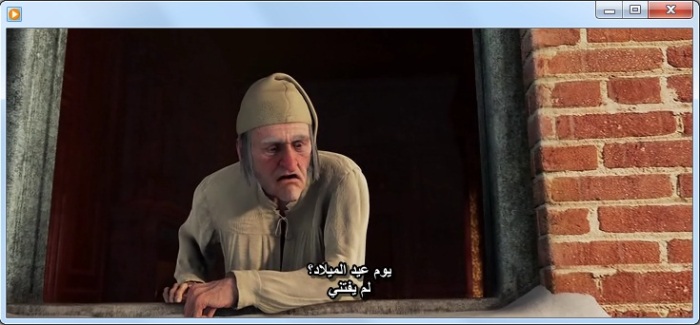
تشغيل ملفات الترجمة (Subtitle File) بواسطة برنامج Windows Media Player


طريقة عرض الترجمة في Windows Media Player

الحقيقة

الحقيقة أن برنامج Windows Media Player لا يدعم عرض ملفات الترجمة (SRT File) عند تشغيل الأفلام بصورة مباشرة، لذلك يلجأ الكثير من المستخدمين إلى تنزيل برامج بديلة منها على سبيل المثال لا الحصر VLC Media Player أو GOM Player أو Media Player Classic.

لا أريد تنزيل برامج بديلة، فما هو الحل؟

الحل الذي وجدته وجربته كان بسيطا جدا، وهو تنزيل ترميز (Codec) يدعى DirectVobSub والذي يسمح بعرض الترجمة في Windows Media Player  عند تشغيل الفيلم، وبإمكانك تنزيل أحدث إصدار من هذا الترميز مجانا على الرابط التالي:
– Free-Codecs.com  DirectVobSub  (حجم الملف: 403 KB فقط).
بعد التثبيت، تأكد فقط أن ملف الترجمة (SRT File) موجود في نفس مجلد الفيلم، وأن كلاهما يحملان الاسم نفسه (مع مراعاة فرق الإمتداد) مثال: إقرأ المزيد

أخيرا وصلت: حزمة اللغة العربية لـ Office 2010 ولكن…


أخيرا توفرت حزمة اللغة العربية لـ Microsoft Office 2010 والتي تتيح للمستخدم واجهة عرض وملفات مساعدة وأدوات التدقيق (مثل المدقق الإملائي) باللغة العربية، ولكن المفاجأة أن حزمة اللغة العربية لن تكون مجانية بعد اليوم، بل ستكلفك 25 دولارا.

نعم هذا صحيح، فإذا كنت تستخدم نسخة غير عربية من Office 2010 فلا يمكنك تثبيت حزمة اللغة العربية كلغة إضافية دون دفع مبلغ إضافي من المال، ولا يوجد حل آخر، إلا.. إقرأ المزيد

إضبط ساعة الكمبيوتر


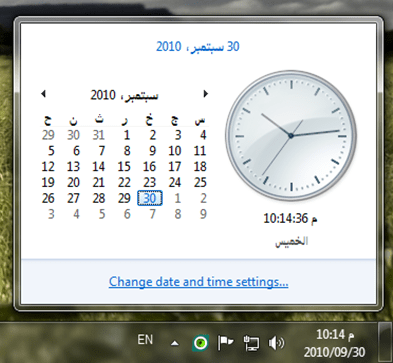
من الطرق الجميلة لضبط ساعة الكمبيوتر بالدقائق والثواني في نظام تشغيل Windows هي باستخدام ميزة مزامنة ساعة الكمبيوتر مع خادم وقت الإنترنت (Internet Time Server)، حيث من خلال هذه الميزة يمكنك ضبط ساعة الكمبيوتر لتعرض لك “الوقت الحقيقي” بما يطابق تماما خادم الوقت التابع لـ Microsoft أو خادم الوقت التابع لحكومة الولايات المتحدة الأمريكية.

الشرح المصور:

 
في منطقة الإعلام (Notification Area)، أنقر فوق الساعة، ثم أنقر فوق "Change date and time".

  إقرأ المزيد

محبي الشبكات الإجتماعية: أعرفكم بـ Jolicloud


المدخل

في إحدى المواضيع السابقة، دار بيني وبين المدون Frankom نقاشا بسيطا حول توزيعات Linux فوعدته أن أكتب له بتفصيل غير ممل إن شاء الله عن توزيعة ستعجبه -وأرجو أن تعجبكم أيضا- تدعى Jolicloud.

إذا ما هو Jolicloud

هو نظام تشغيل مجاني ومفتوح المصدر مبني على Linux (بالتحديد على Ubuntu Netbook Edition) يعتمد على مفهوم الحوسبة السحابية والهدف منه تقديم نظام تشغيل مثالي للحواسيب المحمولة الصغيرة (Netbooks).

ما الذي يميز Jolicloud وتجربتي

إن الذي يميز Jolicloud أنه بإمكانك تثبيته على Windows باستخدام ملف تنفيذي (EXE File) حجمه 16 MB فقط، ومع إعادة تشغيل الكمبيوتر تستطيع إختيار بين الـ Windows  أو Jolicloud لتتذوق نكهة Linux السحابية، كما يمكنك بأي وقت إزالة هذا النظام كليا من خلال Add or Remove Programs وهذا عن تجربة، أيضا Jolicloud يأتي مع أحدث سواقات الأجهزة (Drivers) هذا يعني أن كل شيء سيعمل على ما يرام بعد التثبيت. إستغرقت عملية التثبيت فترة ليست بقصيرة فتنزيل التحديثات وتثبيتها أخذت بعض الوقت، ولكن ما إن إنتهى التثبيت وقمت بإعادة تشغيل الكمبيوتر حتى تفاجأت بروعة هذا النظام وجماله وسهولة استخدامه.

السحابة تعني الإنترنت إقرأ المزيد

تغيير استخدام زر الطاقة (Power Button) في الكمبيوتر الشخصي


زر الطاقة Power Button

المدخل

أعلم أنه للوهلة الأولى قد يكون هذا الموضوع غريبا نوعا ما ولكن إذا عرف السبب بطل العجب.

المعضلة

معضلتي تبدأ مع أصغر أبنائي والذي ما زال في طور الزحف، حين يتسلل خلسة دون أن أشعر بوجوده وأنا مندمج تماما في البرمجة (أسميها مرحلة عز الـ Coding) ليمد يده البريئة مباشرة لزر الطاقة (Power Button) فيغلق الكمبيوتر ويذهب كل جهدي هباء منثورا، حاولت مرار وتكرار أن أحول بين الصغير وبين هذا الأمر بإقامة شتى الموانع الطبيعية والصناعية فما زاده هذا الأمر إلا عنادا وإصرارا على الوصول إلى هذا الزر الأزرق مستغلا غيابي الحسي عن العالم، حتى وجدت حلا المعضلة.

الحل

الحل كان بتغيير استخدام أو بالأحرى تغيير وظيفة زر الطاقة (Power Button) حيث بدل أن يقوم بإغلاق الكمبيوتر يقوم بفعل لا شيء من خلال تغيير خيارات الطاقة الموجودة في لوحة التحكم في نظام التشغيل Windows.، كيف؟ تابع الشرح المصور.. إقرأ المزيد

إستخدام أداة Snipping Tool لالتقاط لقطات للشاشة


إستخدام أداة Snipping Tool لالتقاط لقطات للشاشة

هناك عدة طرق لالتقاط لقطات للشاشة (Screenshot)، الطريقة التقليدية كانت بالضغط على مفتاح Print Screen من لوحة المفاتيح ولصق الصورة في برناج الرسام (Paint) أو في برنامج معالجة النصوص (Microsoft Word). من الطرق الأخرى لالتقاط لقطات للشاشة هي استخدام برامج طرف ثالث مثل برنامج SnagIt. ولكن ماذا لو أردت فعل ذلك بطريقة أسرع من الطريقة التقليدية ومن غير اللجوء إلى استخدام برامج أخرى؟

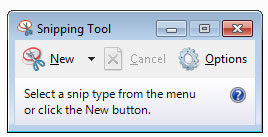
من حسن الحظ أنه يمكنك فعل ذلك إذا كنت تستخدم Windows Vista أو Windows 7، لماذا؟ لأن Windows Vista و Windows 7 يحتويان على أداة جديدة تدعى Snipping Tool تسمح لك بالتقاط لقطات للشاشة وحفظها كصور بكل سهولة.

تستطيع الوصول لهذه الأداة من خلال زر إبدأ Start، ثم برامج Programs، ثم البرامج الملحقة Accessories، ثم النقر فوق Snipping Tool، وبعد النقر فوق زر جديد New تستطيع التقاط صورة للشاشة من خلال عدة خيارات:

Free-form Snip: تحديد الجزء الذي تريد تصويره من الشاشة بشكل حر.
Rectangular Snip: تحديد الجزء الذي تريد تصويره من الشاشة بشكل مربع أو مستطيل.
Window Snip: تصوير النافذة النشطة (Active Window).
Full-screen Snip: تصوير الشاشة بأكملها.

ويمكنك بعد ذلك حفظ الصورة  بإحدى التنسيقات التالية: JPEG،  PNG، GIF أو كملف HTML، وهذا كل شيء!

خيارات التقاط لقطة للشاشة


خيارات حفظ اللقطة