في الأجزاء السابقة تعرفنا على موقع YouTube وعلى تقنية الفلاش فيديو، واستعرضنا المشاكل الأكثر شيوعا المتعلقة بمشاهدة الفيديو، أما في هذا الجزء -وهو الجزء الأقصر بالمناسبة- سنستعرض المشاكل الأكثر شيوعا المتعلقة بتحميل (رفع) الفيديو.
المشاكل المتعلقة بتحميل الفيديو
ملاحظة: تتطلب عملية تحميل الفيديو على موقع YouTube حسابا (اسم مستخدم وكلمة مرور) يتم تفعيله من خلال البريد الإلكتروني، لتسجيل حسابا جديدا أنقر هنا.
المشكلة الأولى: لماذا تظهر لي رسالة خطأ عندما أحاول تحميل الفيديو؟
هناك شروط معينة لتحميل (رفع) الفيديو على موقع YouTube وهي كالتالي:
1. أن لا يتجاوز حجم ملف الفيديو 2 GB .
2. أن لا تتجاوز مدة الفيديو العشرة دقائق (في 29 يوليو 2010 أعلنت Google أنها سمحت بمقاطع تصل مدتها إلى 15 دقيقة).
3. أن يكون إمتداد الفيديو (نوع أو تنسيق الملف) واحدا من التالي:
WMV، 3GP، AVI، MOV، MP4، MPEG وبالتأكيد FLV.
المشكلة الثانية: لماذا يستغرق تحميل الفيديو وقتا طويلا؟
هذا يعتمد على مدة وحجم الفيديو، وعلى سرعة الإنترنت لديك، فغالبا تكون سرعة التحميل (Upload) أقل بكثير من سرعة التنزيل (Download)، أما إذا أستغرقت عملية التحميل ساعات طويلة جدا، فيفضل إلغاء العملية، وتحميل الفيديو من جديد.
سؤال: ما هو أفضل إمتداد للفيديو؟
ينصح موقع YouTube بالإمتدادات التالية:
FLV أو MPEG2 أو MPEG4، والأفضل على الأطلاق هو FLV لأنه الأقل حجما.
الخلاصة
يقبل موقع YouTube تنسيقات مختلفة من ملفات الفيديو، على أن لا تتجاوز مدة الفيديو الواحد العشرة دقائق تقريبا.
في الجزء الثالث من هذه السلسة سنتحدث إن شاء الله عن طريقة تنزيل الفيديو من موقع YouTube، وأبرز المشاكل المتعلقة بهذا الجانب. فإلى لقاء آخر.
في الجزء السابق عرفنا بموقع يوتيوب YouTube وذكرنا بأنه يعتمد على تقنية الفلاش الفيديو، في هذا الجزء -وهو الجزء الأهم من السلسلة- سنستعرض المشاكل المتعلقة بمشاهدة الفيديو على طريقة سؤال وجواب، ولكن قبل كل شي سنتكلم عن متطلبات النظام لاستخدام موقع YouTube.
متطلبات النظام لاستخدام موقع YouTube
1. إضافة Adobe Flash Player للمتصفح (سنتكلم عنه بالتفصيل بعد قليل).
2. نظام تشغيل Windows 2000 أو أحدث.
3. متصفح Internet Explorer الإصدار الخامس أو أحدث، أو متصفح فيرفكس Firefox الإصدار 1.1 أو أحدث (يوتيوب لن يستمر طويلا في دعم هذه الإصدارات القديمة).
4. إشتراك إنترنت واسع النطاق لا تقل سرعته عن 512 Kbps.
من غير هذه المتطلبات لا يمكنك مشاهدة أي فيديو على موقع YouTube، ما عدا المتطلب الأخير فيه تفصيل أكثر.
Adobe Flash Player
هو إضافة أو ملحق (Plugin) للمتصفح يقوم بتشغيل بعض الأنواع من ملفات الوسائط المتعددة وأهمها ملفات الفلاش وملفات الفلاش فيديو، يتم تحميله مجانا من موقعه الرسمي: Adobe – Adobe Flash Player
هذه الأضافة متوفرة بعدة نسخ، حسب نظام التشغيل وحسب المتصفح.
Adobe Flash Player
المشاكل المتعلقة بمشاهدة الفيديو
المشكلة الأولى: لماذا لا أستطيع أن أشاهد أي فيديو؟
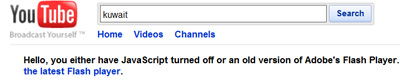
غالبا هذه المشكلة تواجه الذين يستخدمون حواسيب جديدة، أو حواسيب تمت إعادة تهيئتها مؤخرا (Format)، حيث تظهر لهم هذه الرسالة:
“Hello, you either have JavaScript turned off or an old version of Adobe’s Flash Player. Get the latest Flash player.”
وهناك أكثر من سبب لهذه المشكلة:
السبب الأول: عدم تثبيت Adobe Flash Player.
السبب الثاني: وجود نسخة قديمة من Adobe Flash Player.
ولحل هذه المشكلة أغلق كافة صفحات المتصفح، ثم إذهب إلى لوحة التحكم وقم بإزالة Adobe Flash Player إذا كان موجودا، قم بإعادة تشغيل النظام إن تطلب الأمر ذلك، ثم زر الصفحة الرسمية لـ Adobe Flash Player وحمل آخر نسخة متوفرة.
بعض الملاحظات التي يجب أخذها بعين الإعتبار عند تنزيل Flash Player:
1. يجب إغلاق كافة نوافذ المتصفح الأخرى أثناء عملية التثبيت.
2. عند زيارة Adobe Flash Player فإن الموقع يتعرف تلقائيا على نظام التشغيل والمتصفح الذي تستخدمه، ولكن قد يطلب منك الموقع تثبيت بعض البرامج الأخرى، مثل: شريط أدوات Google Toolbar أو McAfee Security Scan Plus، هذه البرامج إختيارية لا توافق على تثبيتها إلا إذا كنت متأكدا من ذلك.
ينبغي تثبيت أحدث نسخة من Adobe Flash Player
المشكلة الثانية: لماذا لا يكتمل عرض أو تنزيل (تحميل) الفيديو؟ أو لماذا عرض الفيديو يظهر متقطعا؟
هذه المشكلة هي الأكثر شيوعا على الإطلاق، وقد تكون لها أكثر من سبب.
السبب الأول: ضعف الإتصال بالإنترنت.
كما قلنا يتطلب استخدام موقع YouTube اتصال واسع النطاق بالإنترنت لا تقل سرعته عن 512 Kbps، إذا لم يكن هذا الأمر متوفرا فإليك هذه النصائح:
1. عند بداية تشغيل مقطع الفيديو أنقر فوق زر PAUSE فورا، وأنتظر حتى تكتمل عملية التنزيل المؤقت قبل تشغيل مقطع الفيديو من جديد.
2. إبحث عن مقاطع الفيديو القصيرة، التي لا تتجاوز مدتها دقيقة أو دقيقتان.
السبب الثاني: حدوث خلل عند تنزيل الفيديو.
ولحل هذه المشكلة تحتاج إلى تنفيذ هذه الخطوات:
1. قم بتحديث الصفحة أكثر من مرة بصورة متتالية من خلال النقر على زر Refresh أو الضغط على مفتاح F5.
2. إذا كانت المشكلة لا زالت قائمة، قم بحذف ملفات الإنترنت المؤقتة وسجلات التتبع (Cookies)، ثم أغلق المتصفح وشغله من جديد.
3. إذا كانت المشكلة لا زالت قائمة، فجرب مشاهدة هذا المقطع من خلال متصفح آخر.
السبب الثالث: وجود ضغط على خوادم أو ملقامت موقع YouTube.
في هذه الحالة لن يسعك فعل شيء غير زيارة الموقع في وقت آخر.
الخلاصة
أغلب المشاكل المتعلقة بمشاهدة الفيديو على موقع YouTube تكون بسبب عدم تثبيت Adobe Flash Player أو تثبيت نسخة قديمة منه، أو قد تكون بسبب ضعف الإتصال بالإنترنت، أو بسبب حدوث خلل أثناء التنزيل المؤقت للفيديو (Loading)، وفي الحالة الأخير يجب علينا حذف ملفات الإنترنت المؤقتة وسجلات التتبع (Cookies) ثم إغلاق المتصفح قبل زيارة موقع YouTube من جديد.
وأختم هذا الجزء من السلسة بالمقولة التالية: “معرفة سبب المشكلة هي نصف الحل”، وإلى لقاء آخر.
أهلا وسهلا بكم في سلسلة حل المشاكل الأكثر شيوعا مع موقع يوتيوب
تمهيد
يعتبر موقع يوتيوب YouTube هو الموقع الأشهر عالميا لمشاركة الفيديو، وظهر الموقع لأول مرة في فبراير 2005، قبل أن يستحوذ عليها Google في نهاية عام 2006، ويعتمد YouTube بشكل أساسي على تقنية الفلاش فيديو.
ما الذي يجب معرفته عن الفلاش فيديو؟
الفلاش فيديو (Flash Video) هي تقنية بث الفيديو عبر الإنترنت بواسطة Adobe Flash Player، وغالبا ملف الفلاش فيديو يحمل امتداد .flv، وهذه تقنية مستخدمة في الكثير من المواقع غير YouTube كموقع Metacafe وموقع Yahoo! Video، ولكننا سنركز بالدرجة الأولى على يوتيوب.
ملفات الفلاش فيديو غالبا تكون بامتداد FLV
المشاكل الأكثر شيوعا مع موقع يوتيوب YouTube
تعتبر تقنية الفلاش فيديو من التقنيات الشائعة رغم حداثتها نسبيا، ولكن بعض المستخدمين يواجهون بعض المشاكل بسببها، وإذا تكلمنا عن موقع يوتيوب YouTube بالذات، فهناك ثلاثة أنواع للمشاكل التي قد يواجهها المستخدم، وهي:
1. مشاكل متعلقة بمشاهدة الفيديو.
2. مشاكل متعلقة بتحميل (رفع) الفيديو.
3. مشاكل متعلقة بتنزيل وتشغيل الفيديو.
ذلك سنتحدث بالجزء الأول من هذه السلسلة عن المشاكل المتعلقة بمشاهدة الفيديو، وفي الجزء الثاني سنتكلم عن مشاكل تحميل الفيديو، أما في الجزء الثالث والأخير سنتكلم مشاكل تنزيل الفيديو وتشغيله على الحاسوب الشخصي، ليكون لدينا بالأخير مرجعا شاملا باللغة العربية السهلة للمشاكل الأكثر شيوعا مع موقع يوتيوب YouTube.
هي إحدى المشاكل الشائعة التي تعرض لها عدد كبيرا من مالكي حواسيب HP و Compaq المحمولة حول العالم، ويمكن وصف المشكلة كالتالي: عند تشغيل الحاسوب المحمول تظهر الشاشة سوداء تماما ولا يمكن مشاهدة أية ألوان أو صور أو نصوص، رغم أن الحاسوب موصلا للطاقة ويمكن سماع صوت المروحة وصوت القرص الصلب.
وقد أقرت شركة HP رسميا بهذه المشكلة وأطلقت خدمة ضمان محدودة في أمريكا الشمالية للتصليح المجاني.
الحواسيب المعرضة لهذه المشكلة
حيث X تعني أي رقم، مثال: dv20xx قد تعني dv2000.
الحلول والوقاية
بعيدا عن إجتهادات غير الخبراء في بعض المنتديات، إليكم حلول هذه المشكلة حسب موقع الدعم الفني لشركة HP:
الحل الأول:
وهو حل مؤقت عن طريق إعادة ضبط متحكم إدارة الطاقة لحالته الإفتراضية (لا تركزوا على المصطلحات المترجمة كثيرا)، من خلال القيام بالخطوات التالية:
1. فصل الحاسوب عن تيار الطاقة (التيار الكهربائي).
2. نزع البطارية.
3. الضغط على زر الطاقة (Power Button) لمدة 6 ثواني.
ثم إعادة توصيل الحاسوب لتيار الطاقة وتشغيله.
مقطع فيديو في YouTube لأحد الأفراد يقوم بحل المشكلة باتباع نفس الخطوات:
الحل الثاني:
وهو الحل الدائم وينصح فيه للوقاية من تعرض لنفس المشكلة (إذا لم تتعرض لها بعد) من خلال تحديث نظام BIOS، وهي خطوة متقدمة، وأنصح باللجوء إلى أحد شركاء HP المعتمدين (جهة دعم معتمدة) في دولتك أو منطقتك.
أو يمكنك القيام بها من خلال زيارة موقع HP Software & Drivers، لتحميل آخر نسخة من نظام BIOS واتباع الإرشادات المذكورة.
اليوم سأسلط الضوء على تقنية من تقنيات الحديثة للطباعة على الأقراص الضوئية لم تأخذ حقها من المحتوى العربي على الويب، أي أن هناك قلة من المواقع أو المنتديات أو المدونات العربية التي تحدثت عن هذه التقنية وطرق الإستفادة منها، وسأحاول اليوم أن أسد أوجه النقص هذه، وتعريف المستخدم بهذه التقنية وطريقة الاستخدام.
ما هو LightScribe
هي تقنية الطباعة المباشرة على الأقراص الضوئية (CD or DVD) عن طريق شعاع الضوء أو الليزر (Laser) أي باستخدام محرك الأقراص الضوئية نفسه DVD Drive أو CD Drive.
هذه التقنية هي علامة تجارية مسجلة لشركة HP التي قدمتها للسوق أول مرة عام 2004.
ما هي أهمية LightScribe
أتاحت هذه التقنية للأفراد العاديين الطباعة غير الملونة بشكل محترف على الأقراص الضوئية دون استخدام معدات خاصة أو مواد كيميائية أو أحبارا، ولم تعد هناك حاجة للكتابة على الأقراص الضوئية باستخدام الأساليب البدائية، كالأقلام والملصقات.
ودع من اليوم استخدام الطرق التقليدية للكتابة على الأقراص الضوئية
ما الذي أحتاجه لاستخدام هذه التقنية
ثلاثة أمور أساسية تجدها في الشكل التالي:
هل لاحظت أنها جميعا تحمل شعار LightScribe؟ حسنا ها أنت كشفت السر.
جميع هذه الأمور متوفرة بالسوق المحلي، علاوة على ذلك فإن أغلب حواسيب HP المحمولة تدعم هذه التقنية.
التطبيق العملي الشامل المصور خطوة بخطوة
سيساعدك هذا الجزء على فهم هذه التقنية بصورة كاملة، إقرأ المزيد ←
السؤال: ما هي أفضل طريقة لأخذ نسخة إحتياطية من الأقراص الرقمية DVD أو الأقراص المدمجة CD؟
(الصور في نهاية الموضوع)
الإختيار الأول: من خلال نسخ كافة محتوياته ولصقها في القرص الصلب (Copy and Paste).
الإختيار الثاني: من خلال نسخ محتويات القرص إلى قرص رقمي أو مدمج آخر.
الإجابة: لا هذا وذاك، فالطريقة الأولى -وإن كانت ممكنة ولا تحتاج لخبرة أو مهارة- هي طريقة محفوفة بالمخاطر، فقد تحدث عدة أخطاء قد لا ينتبه إليها المستخدم أثناء النسخ أو أثناء اللصق على حد سيان، والأمر يصبح أسوأ إذا احتوى القرص على مجلدات وملفات محمية أو مخفية، لذلك هذه ليست الطريقة الأفضل.
أما الطريقة الثانية فهي أفضل من سابقتها ولكنها ليست الأفضل على الإطلاق، لأن كل ما فعلته هو إنشاء نسخة أخرى من القرص، وكلتا النسختين معرضتان للخطر نفسه وهو التلف، إما بسبب الخدوش أو بسبب سوء التخزين.
إذا ما هي الطريقة الأفضل؟ الطريقة الأفضل هي إنشاء صورة Image عن القرص وحفظها على القرص الصلب على هيئة ملف ISO، هل يبدو الأمر معقدا؟ كلا هو أسهل مما تظن، فأغلب برامج حرق الأقراص اليوم تدعم هيئة ملف ISO، كل ما عليك هو إدخال القرص المطلوب حفظ نسخة إحتياطية منه، ومن ثم النقر فوق أمر Copy ISO Disk أو أي أمر مشابه (يعتمد على البرنامج الذي تستخدمه)، ومن ثم تحفظ صورة عن القرص Disk Image على القرص الصلب لديك، وهكذا كلما أردت نسخة من القرص، كل ما عليك هو إدخال قرص رقمي أو مضغوط فارغ في محرك الأقراص، والنقر المزدوج فوق ملف ISO، ليتم حرقه تلقائيا، وهكذا ستصبح لديك نسخة طبق الأصل من القرص، والأمر الأكثر روعة أنك دائما ستستطيع فعل ذلك طالما إحتفظت بصورة عن القرص أو بالأصح ملف ISO.
دائما أحتفظ بـصورة عن الأقراص المهمة من خلال إنشاء ملف ISO وظيفة حرق ملفات ISO مباشرة على أقراص رقمية أو مدمجة متوفرة بأغلب التطبيقات، وفي الصورة يظهر برنامج CDBurnerXP المجاني.
إذا كنت تستخدم برنامجا لا يدعم هذه الوظيفة فأنصحك ببرنامج ImgBurn المجاني، والذي يوفر كافة الخيارات لإنشاء والتعامل مع ملفات ISO.






 Kuwait10's World