نقل قيمة حقل من مربع نص إلى مربع نص آخر


هذا سؤال بعثه أحد الزوار لي: كيف أنقل قيمة حقل من مربع نص إلى مربع نص آخر، ولأنه السائل لم يحدد سؤاله أكثر فسأجيب على هذا السؤال بأكثر من طريقة، الطريقة الأولى على افتراض أنه يستخدم Oracle Forms Developer والطريقة الثانية على افتراض أنه يستخدم Microsoft Access.

أولا: Oracle Forms

1. من قائمة أدوات، قم بانشاء عنصر جديد نوعه Display Item.
2. في خصائص العنصر، غير التالي:
Database Item: لا
Synchronize with Item: اسم الحقل الذي تريد نقل القيمة منه.
مع مراعاة أن يكون نوع البيانات وحجمها متشابهين تماما بين العنصرين، وهذا كل شيء!

الطريقة الأولى لمستخدمي Oracle Forms Developer

ثانيا: Microsoft Access

1. أنشىء عنصر تحكم جديد نوعه مربع نص.
2. في خصائص مربع النص غير التالي:
مصدر عنصر التحكم: نضع علامة يساوي (=) ثم نكتب اسم مربع النص الذي نريد أن ننقل منه القيمة بين قوسين، مثال:
[txtStudentName]=
ممكن: لا (أمر اختياري).
تم تأمينه: نعم (أمر اختياري).
وهذا كل شيء!

الطريقة الثانية لمستخدمي Microsoft Access

الخلاصة

في Oracle Forms نستخدم خاصية المزامنة، وفي Microsoft Access نستخدم خاصية مصدر عنصر التحكم (ControlSource).

هل لديك سؤال لي؟

إبعث بسؤالك عبر البريد الإلكتروني التالي: kuwait10@msn.com
أو من خلال صفحة “إتصل بي”.

سؤال وإجابة: كيف يتم إظهار أيقونات سطح المكتب


وصلني السؤال التالي من أحد زوار المدونة:
“كيف يتم إظهار أيقونات سطح المكتب؟ علما بأنني أستخدم Windows 7”.

الإجابة:
في الوضع الإفتراضي لا يظهر إلا رمز سلة المحذوفات (Recycle Bin) على سطح المكتب في Windows 7، لإظهار باقي الرموز على سطح المكتب مثل رمز جهاز الكمبيوتر Computer ورمز ملفات المستخدم قم بالتالي:
1. أنقر بالزر الأيمن للفأرة على سطح المكتب واختر أمر تخصيص “Personalize”.
2. في الجزء الأيسر، أنقر فوق أمر تغيير رموز سطح المكتب “Change desktop icons”.
3. سيظهر لك مربع حوار “Desktop Icons Setting”،  حدد الرموز التي تريد إظهارها، ثم أنقر فوق موافق “OK”.
وهذا كل شيء!  

ملاحظة:
ميزة تخصيص سطح المكتب لا تنطبق على إصدار Windows 7 Starter، للمزيد من المعلومات أنقر هنا

هل لديك سؤال لي؟
إبعث بسؤالك عبر البريد الإلكتروني التالي: kuwait10@msn.com
أو من خلال صفحة “إتصل بي”.

خبر رسمي: مايكروسوفت تتوقف عن دعم Windows Vista وبعض أنظمة Windows الأخرى (تحديث)


مستخدمو Windows Vista عليهم ترقية النظام لأحدث حزمة خدمية

كما أعلنت شركة Microsoft في السابق، تم إيقاف الدعم الفني لنظام التشغيل Windows Vista الذي لم تتم ترقيته لأية حزمة خدمية (Service Pack) في تاريخ 13 أبريل 2010، أما نظام التشغيل Windows XP الحزمة الخدمية الثانية فستنتهي مدة دعمه في تاريخ 13 يوليو من العام الجاري. 

ماذا يعني نهاية الدعم؟

 تعني نهاية الدعم تعني بأن هذه الأنظمة لن تحصل على أية تحديثات في المستقبل بما فيها التحديثات الأمنية والتحديثات البرمجية كسواقات الأجهزة الجديدة (Drivers)، ولكن هذه الأنظمة ستستمر في العمل كالمعتاد. 

ما هو الحل؟

 تنصح شركة مايكروسوفت بترقية النظام إلى Windows 7 ولكن إذا لم تكن مستعدا بعد للترقية فعليك بتثبيت أحدث حزمة خدمية لنظام التشغيل الذي تستخدمه، مثلا إذا كنت تستخدم Windows Vista فعليك بتثبيت Windows Vista Service Pack 2، أما إذا كنت تستخدم Windows XP فعليك بتثبيت Windows XP Service Pack 3، والذي يمكنك تنزيلهما من موقع Microsoft Windows Update من خلال الرابط التالي:
http://windowsupdate.microsoft.com 

كيف أعرف ما هي نسخة Windows التي أستخدمها؟

 بالخطوات التالية:
1. أنقر فوق زر إبدأ Start.
2. ثم اكتب في مربع البحث أو مربع تشغيل الكلمة التالية: “winver” من غير علامات الإقتباس وأضغط فوق مفتاح إدخال (Enter).
وسيظهر لك مربع حوار يظهر فيه إصدار Windows الذي تستخدمه ورقم الحزمة الخدمية، إذا لم ترى رقم أية حزمة خدمية فهذا يعني بأن نظام التشغيل الذي تستخدمه لم تتم ترقيته من قبل لأية حزمة خدمية. 

استخدم أمر "winver" لمعرفة نسخة Windows ورقم الحزمة الخدمية، وفي الصورة يظهر مربع حوار حول Window لنظام تشغيل Windows Vista تمت ترقيته للحزمة الخدمية الثانية SP2.

تحديث: جدول دورة حياة Windows XP و Windows Vista


أنقر فوق الصورة للتكبير

 المصادر:

End of support for Windows XP with Service Pack (SP2) and Windows Vista without service packs.
Lifecycle Information for Windows Client Products.

 .

طرق استخراج أو حساب النسبة المئوية في برنامج Microsoft Excel


طرق حساب النسبة المئوية في برنامج Microsoft Excel

لنفترض أن لدينا خليتان، في الخلية الأولى درجة الطالب (A1)، وفي الخلية الثانية الدرجة العظمى أو الكبرى (B1)، ونريد أن نستخرج النسبة المئوية لدرجة الطالب بواسطة برنامج  Microsoft Excel بحيث تظهر في خلية (C1)، فكيف نفعل ذلك؟

في الحقيقة هناك عدة طرق تؤدي كلها إلى نفس النتيجة، منها:

1. إجراء القسمة مع تغيير الخلية التي ستظهر فيها النتيجة إلى نسبة مئوية (الطريقة الأفضل)
مثال على ذلك:
– إذهب إلى الخلية C1.
– ثم اكتب في شريط الصيغة المعادلة التالية:

=A1/B1

– ثم انقر بالزر الأيمن للفأرة على الخلية C1 ثم “تنسيق خلايا” وانقر فوق علامة التبويب “رقم”، وانقر من ثم فوق “نسبة مئوية” في المربع فئة، مع مراعاة تغيير المنازل العشرية بما يناسبك.

2. إجراء القسمة ثم ضرب الرقم في عدد 100 (طريقة سهلة)
مثال على ذلك:
– إذهب إلى الخلية C1.
– ثم اكتب في شريط الصيغة المعادلة التالية:

=A1/B1*100

3. إجراء القسمة مع إضافة رمز النسبة المئوية (طريقة أخرى سهلة)
– إذهب إلى الخلية C1.
– ثم اكتب في شريط الصيغة المعادلة التالية:

=A1/B1%

ولكن يعاب على الطريقة الثانية والثالثة أنها تظهر النتيجة كرقم عادي وليست كنسبة مئوية، لذلك أفضل دائما الطريقة الأولى رغم أنها قد تبدو أصعب قليلا بالنسبة إلى المستخدم العادي.
أخيرا لا تنسى لحساب النسبة المئوية نقون دائما بتقسيم العدد الأصغر على العدد الأكبر، أي درجة الطالب تقسيم الدرجة الكبرى، أو المبلغ المدخر تقسيم إجمال الدخل كمثال آخر.

طريقة عرض الرقم كنسبة مئوية

Microsoft Office Word: استبدال النص أثناء الكتابة


المدخل

في مستند Microsoft Office Word اكتب حرف i ثم اضغط فوق مفتاح مسافة، ولاحظ كيف يقوم Microsoft Word بتحويل هذا الحرف تلقائيا إلى الحرف كبير I وهي الطريقة الصحيحة لكتابة ضمير المفرد المتكلم باللغة الإنجليزية.
أمثلة أخرى:

إذا كتبت: abbout تتحول تلقائيا إلى About
acn تتحول تلقائيا إلى can
Boxs تتحول تلقائيا إلى Boxes
dont تتحول تلقائيا إلى don’t
waht تتحول تلقائيا إلى what
والقائمة تطول.

ما الذي يحدث

هذا ما يسمى بخيار استبدال النص أثناء الكتابة، وهي إحدى خيارات التصحيح التلقائي في Microsoft Office Word، حيث يقوم برنامج Word بالتصحيح التلقائي لبعض الكلمات الخاطئة الأكثر شيوعا.

كيف أستفيد أكثر من هذا الموضوع

هنا يكمن جوهر التلميح الذي سأقدمه لكم اليوم، يمكن الاستفادة أكثر من هذا الخيار باضافة المزيد من الكلمات، خاصة للكلمات التي تخطيء عادة في كتابتها، مثال:
وزاره الطاقه لتتحول تلقائيا إلى وزارة الطاقة (بالتاء المربوطة وليست بالهاء)
أو المتحرم إلى المحترم مثلا.
أكثر من هذا، يمكنك أيضا استخدام هذا الخيار ليقوم برنامج Microsoft Office Word بكتابة بعض العبارات الطويلة عنك، مثال:
كلمة “وتفضلوا” تصبح: وتفضلوا بقبول فائق التقدير والاحترام.
أو كلمة “وفقكم” تصبح: وفقكم الله لما فيه خدمة هذا الوطن الغالي، كمثال آخر.

الطريقة

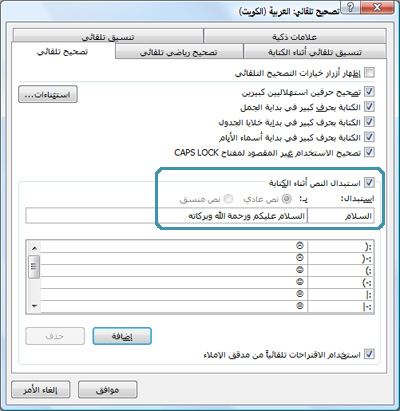
فيما يلي شرح لطريقة إضافة كلمات أو ادخالات جديدة لقائمة “استبدال النص أثناء الكتابة”.

إذا كنت تستخدم Microsoft Office Word 2007:
– انقر فوق زر Microsoft Office‏، ثم انقر فوق خيارات Word‏.
– في مربع الحوار خيارات Word‏، انقر فوق تدقيق، ثم انقر فوق خيارات التصحيح التلقائي.
– في علامة تبويب تصحيح تلقائي، إذهب إلى خيار استبدال النص أثناء الكتابة.
– في المربع استبدال، اكتب الكلمة أو العبارة المطلوب تغييرها تلقائيا.
– في المربع بـ، اكتب الإملاء الصحيح للكلمة.
– أخيرا: انقر فوق إضافة.

كلمة "السلام" بمجرد كتابتها ستتحول إلى العبارة التالية: السلام عليكم ورحمة الله وبركاته.

أما إذا كنت تستخدم Microsoft Office Word 2003:
-*في القائمة أدوات، انقر فوق خيارات التصحيح التلقائي.
– في المربع استبدال، اكتب الكلمة أو العبارة المطلوب تغييرها تلقائيا.
– في المربع بـ، اكتب الإملاء الصحيح للكلمة.
– أخيرا: انقر فوق إضافة.

وهذا كل شيء.

تلميح: الطريقة الأسرع لعرض شرائح عرض تقديمي PowerPoint


أمر Show


جمعة مباركة أولا، قد ترغب أحيانا في عرض شرائح ملف عرض تقديمي PowerPoint مباشرة عند فتحه (التشغيل المباشر)، هناك أكثر من طريقة لفعل ذلك:
الطريقة الأولى: حفظ الملف كعرض شرائح PowerPoint Show بتنسيق pps أو ppsx من خلال أمر حفظ باسم Save As.
الطريقة الثانية: من خلال النقر بالزر الأيمن للفأرة على الملف واختيار أمر إظهار Show كما بالصورة أعلاه.
الطريقة الثالثة: من خلال فتح الملف بالطريقة العادية، ثم الضغط على  مفتاح F5 من لوحة المفاتيح.

وهذا كل شيء!

رابط ذو صلة: عروض تقديمية.