ما هو مجلد Prefetch وما هو أهميته؟


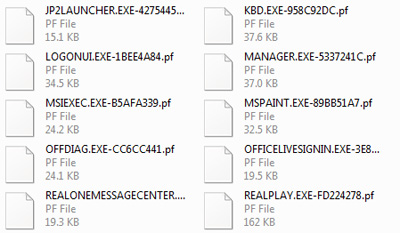
بعض محتويات مجلد Prefetch الموجود في دليل نظام Windows

المقدمة

الإصدارات الحديثة من Windows مثل Windows Vista، Windows XP، و Windows 7 تقوم تلقائيا بتخزين بعض الملفات بمجلد Prefetch وهو مجلد فرعي موجود بمجلد Windows، وأهدف من خلال هذه الموضوع أن أقدم تعريفا موجزا لهذا المجلد وأهميته، مع تصحيح بعض المعلومات الخاطئة المتعلقة حول هذا الموضوع والشائعة في الكثير من المنتديات.

إذا ما هو مجلد Prefetch وما هو أهميته

في كل مرة يقلع فيها الحاسوب، يقوم نظام التشغيل Windows بتتبع البرامج التي -عادة- تبدأ مع بداية تشغيل الحاسوب، ثم يقوم نظام التشغيل بحفظ هذه البيانات في ملفات صغيرة داخل مجلد Prefetch، وفي المرة القادمة التي تشغل فيها حاسوبك، يقوم نظام Windows بالرجوع إلى هذه الملفات للمساعدة في زيادة سرعة بداية التشغيل.

ولكن للأسف تنتشر في الكثير من المنتديات بعض المعلومات الخاطئة عن هذه الملفات، ويكفي أن تبحث في Google لتعرف قصدي، حيث يدعي الكثير -من غير علم أو دليل- أن هذه الملفات غير ضرورية وتأخذ مساحة كبيرة من القرص الصلب وأن حذفها يؤدي إلى تسريع النظام، وهذا الكلام غير صحيح بتاتا للأسباب التالية:
1. هذا المجلد يساعد على بدء تشغيل الحاسوب بسرعة أكبر كما أسلفنا.
2. هذا المجلد يقوم بصيانة نفسه بنفسه، ولا داعي لحذف هذه الملفات يدويا (مستحيل أن يحتوي هذا المجلد على أكثر من 128 ملف مهما كان عدد البرامج التي تستخدمها).
2. في حالة حذف ملفات هذا المجلد، سيقوم Windows  بإعادة إنشائها من جديد، مما يعني وقتا أطول في بداية التشغيل القادم.

غير هذا وذاك، أثبتت التجارب أن حذف ملفات مجلد Prefetch يؤدي إلى بطء تشغيل الحاسوب، وهذا ما حدث مع أحد الكتاب التقنيين المتخصصين، الذي لاحظ أن تشغيل الحاسوب قبل حذف ملفات مجلد  Prefetch استغرق من الوقت دقيقة وثمانية ثواني، أما بعد حذف ملفات مجلد Prefetch فاستغرقت عملية بدء تشغيل الحاسوب دقيقة وسبعة وخمسون ثانية، أي تقريبا دقيقة أو بتعبير آخر ضعف الوقت، الرابط.

الخلاصة

مجلد Prefetch هو أحد مجلدات نظام التشغيل يتم فيها حفظ ملفات تحتوي على بيانات البرامج التي تبدأ مع بداية تشغيل النظام، ليساعد نظام التشغيل Windows على الإقلاع في وقت أقصر، هذا المجلد يقوم بصيانة نفسه بنفسه ولا حاجة لحذف ملفات هذا المجلد يدويا، كما أن حذف هذه الملفات يأتي بنتيجة عكسية ألا وهي وقت أطول لبدء تشغيل النظام.

المراجع

Microsoft Windows – What is the prefetch folder
Wikipedia- Prefetcher

هل تود تجربة Windows 7 Enterprise مجانا؟


تتيح مايكروسوفت للمستخدمين في أنحاء العالم تجربة نظام التشغيل الجديد Windows 7 Enterprise مجانا لمدة 3 أشهر (90 يوما) وذلك لأغراض التجربة والاختبار، هذه النسخة تأتي بكافة المزايا والوظائف ولا يحتاج تثبيتها إلى رقم التسجيل والمنتج (Product Key)، ولكن ستحتاج إلى تفعيل النظام بعد تثبيته خلال عشرة أيام، وإلا سيغلق النظام نفسه كل ساعة.

متطلبات النظام

لتشغيل نظام Windows 7 Enterprise نسخة 32-bit على حاسوبك تحتاج إلى:
– معالج بسرعة 1 GHz على الأقل.
– ذاكرة عشوائية بسعة 1 GB.
– 16 GB مساحة متوفرة على القرص الصلب.

أما متطلبات تشغيل نسخة 64-bit (النسخة الأسرع والأفضل ولكن تحتاج إلى معالج يدعم هذه النسخة):
– معالج بسرعة 1 GHz على الأقل.
– ذاكرة عشوائية بسعة 2 GB.
– 20 GB مساحة متوفرة على القرص الصلب.

خطوات التنزيل:
– أدخل هذا الرابط: Windows 7 Enterprise | Trial, Evaluation, Test, Download.
– إختر النسخة المناسبة لك (32-bit أو 64-bit).
– سجل دخولك بحسابك البريدي (يجب ان يكون لديك حساب بريد MSN Hotmail).
– أدخل بعض المعلومات المطلوبة، بعدها سيتم تنزيل النظام تلقائيا.
علما بأن حجم ملف التنزيل هو 2.24 GB لذلك ستحتاج إلى إنترنت عالي السرعة، وهذا كل شيء.

Oracle Database 10g


أقوم حاليا بتنزيل قاعدة بيانات Oracle Database 10g مع بعض أدوات التطوير مثل:
Oracle Developer Suite 10g
Oracle SQL Developer 2.1
كل هذا يتم تنزيله مجانا من الموقع الرسمي لشركة Oracle.
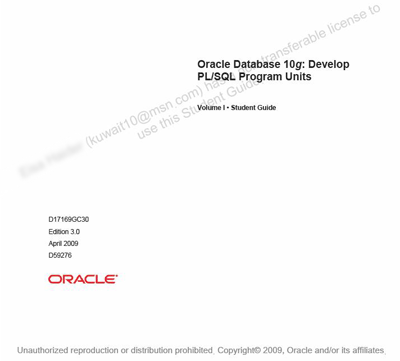
هذا وقد قمت بوقت سابق بتنزيل Course Materials من موقع Oracle University، وهذه المواد التعليمية ليست مجانية، إلا إذا كنت مسجلا بدورة تدريبية رسمية (Oracle University class)، وقد لاحظت أن هذه المواد التعليمية تأتي مختومة بعلامة مائية كتب فيها الاسم وعنوان البريد الإلكتروني على كل صفحات مع العبارة التالية:
kuwait10@msn.com has a non transferable license to use this student guide”
وتعني أن هذا الاسم لديه ترخيص غير قابل للتحويل لاستخدام هذا الدليل.

دليل الطالب أو ما يسمى بـ Course Materials

لاحقا إن شاء الله سأتكلم عن المزيد حول Oracle Database، وأظن أنكم لاحظتم أنني أضف قسما جديدا في هذه المدونة وهو قسم  Oracle Database. حتى ذلك الوقت إليكم روابط التنزيل لمستخدمي Window 32:
Oracle Database 10g Release 2 10.2.0.1.0
Oracle Developer Suite 10g 10.1.2.0.2
Oracle SQL Developer 2.1 Patch 1 2.1.1.64.45

Microsoft Office Access: إظهار رسالة حفظ مخصصة


المعضلة

قام “علي” بتصميم قاعدة بيانات بأسماء المرضى، كذلك قام بتصميم نموذج لإدخال البيانات، ووضع فيه أزرار للتحكم بالسجلات، كزر الانتقال إلى السجل الأول، وزر الانتقال إلى السجل الثاني، وزر إضافة سجل جديد، وزر حفظ سجل.
لاحقا سلم “أحمد” قاعدة بيانات المرضى للمستخدم النهائي، وقام المستخدم بإدخال بيانات المرضى، ولكن عندما ينقر المستخدم على زر “حفظ سجل” يقوم برنامج Microsoft Office Access بحفظ البيانات تلقائيا، دون إظهار رسالة تأكيد عملية الحفظ، لذلك طلب المستخدم من “علي” إظهار رسالة مخصصة تفيد بنجاح عملية حفظ بيانات المريض كلما قام بالنقر فوق زر حفظ.

الحل

الحل سيكون بالتأكيد من خلال كتابة بعض التعليمات البرمجة (VBA)!
وإليكم الـ Code كاملا، كل ما عليكم هو تغيير “txtPatientName” إلى اسم مربع النص الذي يحتوي على اسم المريض أو العميل مثلا في النموذج الذي تستخدمه.

التطبيق

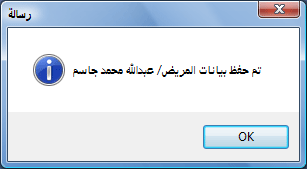
عندما يقوم المستخدم بالنقر فوق زر حفظ، ستظهر له رسالة تأكيد حفظ السجل باسم المريض أو العميل أو الطالب.

هل لديك سؤال لي؟
إبعث بسؤالك عبر البريد الإلكتروني التالي: kuwait10@msn.com
أو من خلال صفحة “إتصل بي”.

موقع وزارة التربية الإلكتروني يفوز بجائزة الإبداع التفاعلي


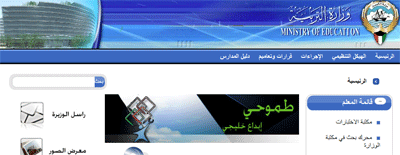
موقع وزارة التربية في الكويت

كونا:
قالت وزارة التربية اليوم أن موقعها الإلكتروني في البوابة الحكومة الإلكترونية فاز بجائزة المنظمة العربية للتنمية الإدارية بجامعة الدول العربية للإبداع التفاعلي.
وأضافت الوزارة في بيان صحافي أن المنظمة ستقيم حفل توزيع الجوائز في بيروت بعد تحديد موعد الإحتفالية بالتنسيق مع الوزارة.
ويتضمن موقع الوزارة عدة روابط وقوائم خاصة بالمعلم والطالب والموظف إضافة إلى مكتبة خاصة بالاختبارات وعدد من المناهج المخزنة الكترونيا.
كما يتضمن بوابة لإرسال خطابات إلى الوزير إضافة إلى نقل أخبار الوزارة بالصحف المحلية وإمكانية نقل المعلمين والمعلمات عبر الموقع.

الرابط:
كونا: موقع وزارة التربية الالكتروني يفوز بجائزة الابداع التفاعلي – التربية – 29-03-2010
شكرا لخدمة سراي الإخبارية.

Microsoft Office Word: استبدال النص أثناء الكتابة


المدخل

في مستند Microsoft Office Word اكتب حرف i ثم اضغط فوق مفتاح مسافة، ولاحظ كيف يقوم Microsoft Word بتحويل هذا الحرف تلقائيا إلى الحرف كبير I وهي الطريقة الصحيحة لكتابة ضمير المفرد المتكلم باللغة الإنجليزية.
أمثلة أخرى:

إذا كتبت: abbout تتحول تلقائيا إلى About
acn تتحول تلقائيا إلى can
Boxs تتحول تلقائيا إلى Boxes
dont تتحول تلقائيا إلى don’t
waht تتحول تلقائيا إلى what
والقائمة تطول.

ما الذي يحدث

هذا ما يسمى بخيار استبدال النص أثناء الكتابة، وهي إحدى خيارات التصحيح التلقائي في Microsoft Office Word، حيث يقوم برنامج Word بالتصحيح التلقائي لبعض الكلمات الخاطئة الأكثر شيوعا.

كيف أستفيد أكثر من هذا الموضوع

هنا يكمن جوهر التلميح الذي سأقدمه لكم اليوم، يمكن الاستفادة أكثر من هذا الخيار باضافة المزيد من الكلمات، خاصة للكلمات التي تخطيء عادة في كتابتها، مثال:
وزاره الطاقه لتتحول تلقائيا إلى وزارة الطاقة (بالتاء المربوطة وليست بالهاء)
أو المتحرم إلى المحترم مثلا.
أكثر من هذا، يمكنك أيضا استخدام هذا الخيار ليقوم برنامج Microsoft Office Word بكتابة بعض العبارات الطويلة عنك، مثال:
كلمة “وتفضلوا” تصبح: وتفضلوا بقبول فائق التقدير والاحترام.
أو كلمة “وفقكم” تصبح: وفقكم الله لما فيه خدمة هذا الوطن الغالي، كمثال آخر.

الطريقة

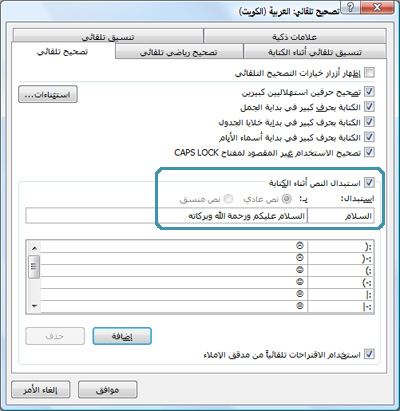
فيما يلي شرح لطريقة إضافة كلمات أو ادخالات جديدة لقائمة “استبدال النص أثناء الكتابة”.

إذا كنت تستخدم Microsoft Office Word 2007:
– انقر فوق زر Microsoft Office‏، ثم انقر فوق خيارات Word‏.
– في مربع الحوار خيارات Word‏، انقر فوق تدقيق، ثم انقر فوق خيارات التصحيح التلقائي.
– في علامة تبويب تصحيح تلقائي، إذهب إلى خيار استبدال النص أثناء الكتابة.
– في المربع استبدال، اكتب الكلمة أو العبارة المطلوب تغييرها تلقائيا.
– في المربع بـ، اكتب الإملاء الصحيح للكلمة.
– أخيرا: انقر فوق إضافة.

كلمة "السلام" بمجرد كتابتها ستتحول إلى العبارة التالية: السلام عليكم ورحمة الله وبركاته.

أما إذا كنت تستخدم Microsoft Office Word 2003:
-*في القائمة أدوات، انقر فوق خيارات التصحيح التلقائي.
– في المربع استبدال، اكتب الكلمة أو العبارة المطلوب تغييرها تلقائيا.
– في المربع بـ، اكتب الإملاء الصحيح للكلمة.
– أخيرا: انقر فوق إضافة.

وهذا كل شيء.