معالجات Intel Core Duo و Intel Core 2 Duo و Intel Core 2 Quad أصبحت من الماضي، بعد أن طرحت شركة Intel مؤخرا سلسلات جديدة من عائلة معالجاتIntel Core، تقدم ثلاثة مستويات مختلفة من الأداء العالي المتسم بالذكاء وهي كالتالي:
المستوى الأول: Intel Core i3 معالجات ذات نواتين مع 4 خيوط معالجة (لتشغيل عدة مهام في وقت واحد) مع تقنية تعزيز السرعة Intel Turbo Boost.
المستوى الثاني: Intel Core i5 غالبا تأتي بنواتين وقد تأتي بأربع نوى/أنوية مع 4 خيوط معالجة (لتشغيل عدة مهام في وقت واحد) مع تقنية تعزيز السرعة Intel Turbo Boost وتقنية خيوط المعالجة فائقة التعدد (Intel HT Technology).
المستوى الثالث: Intel Core i7 (قمة الأداء)
غالبا تأتي بأربع نوى/أنوية مع 8 خيوط معالجة وقد تأتي بنواتين مع 4 خيوط معالجة (لتشغيل عدة مهام في وقت واحد) مع تقنية تعزيز السرعة Intel Turbo Boost وتقنية خيوط المعالجة فائقة التعدد (Intel HT Technology).
والذي يجمع بين هذه المعالجات هي التقنية الذكية، فهذه المعالجات تعرف متى يحتاج حاسوبك إلى المزيد من القوة. لتمنحه المزيد من السرعة عندما تحتاجها، وتعود إلى وضعية الكفاءة في استهلاك الطاقة عندما لا تكون بحاجة إلى سرعة كبيرة.
كيف أختار المعالج المناسب؟
إجابة هذا السؤال تعتمد على نوع استخدامك للحاسوب، إذا كنت تستخدم الحاسوب لأداء المهام اليومية العادية (تطبيقات مكتبية، بريد إلكتروني، تصفح الويب) فمعالجات Intel Core i3 هي الخيار المثالي، إقرأ المزيد ←
قبل أن يتم طرح نظام التشغيل Windows 7 رسميا، طرحت Microsoft أكثر من نسخة تجريبية مجانية من نظام التشغيل نفسه وهي:
1. Windows 7 Beta.
2. Windows 7 Release Candidate أو التي تعرف اختصارا بـ Windows 7 RC.
نسخة Windows 7 Beta انتهت صلاحيتها منذ فترة بعيدة ولم يعد بالإمكان استخدامها الآن، أما نسخة Windows 7 Release Candidate، فمنذ يوم أمس 15 فبراير 2010 بدأ مستخدمي هذه النسخة بملاحظة ظهور رسائل تنبيه في شريط المهام، وقد أعلنت Microsoft بأنه اعتبارا من تاريخ 1 مارس 2010 بأن الحواسيب التي تستخدم نسخة Windows 7 Release ستقوم بإعادة تشغيل نفسها تلقائيا (Restart) كل ساعتين.
ومن تاريخ 1 يونيو 2010 ستنتهي صلاحية استخدام هذه النسخة نهائيا، حيث سيظهر سطح المكتب باللون الأسود وستظهر عبارة أن هذه النسخة من Windows ليست أصلية، كما سيستمر النظام في إعادة تشغيل نفسه تلقائيا كل ساعتين، ولن يتمكن المستخدم من حفظ ملفاته أثناء عملية إعادة التشغيل.
ما الهدف من ذلك؟
تهدف Microsoft من ذلك إلى إجبار مستخدمي النسخ التجريبية “المجانية” للانتقال إلى النسخة النهائية، حيث أن نسخة Windows 7 Beta ونسخة Windows 7 Release Candidate تم تقديمهما لغرض التجربة أو الاختبار فقط، ومع صدور النسخة النهائية من Windows7 انتفت الحاجة لوجودهما.
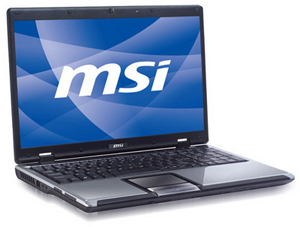
“حسين” يريد أن يطور حاسوبه الذي بدأت تظهر عليه أعراض الشيخوخة المبكرة، وأول ما فكر فيه هو ترقية أو زيادة سعة الذاكرة العشوائية أو ذاكرة الوصول العشوائي (RAM) وهذا شيء جيد، “حسين” يستخدم حاسوب محمول من MSI بالمواصفات التالية:
المعالج: Intel Core2 Duo processor
نظام التشغيل: Windows 7 Starter – 32-bit
الذاكرة: 2048 MB
القرص الصلب: 320 GB
ذهب “حسين” بحاسوبه إلى إحدى الورش الكائنة في شارع بن خلدون، ودفع 24 دينارا كويتيا لترقية الذاكرة من 2 GB إلى 4 GB (هذا ما يسمى بالتغيير الثوري)، وعاد سريعا لمنزله وهو فرح مسرور، إلا أن الفرحة ما دامت طويلا، فعندما شغل حاسوبه لم يلاحظ أي تطورا في أداء الحاسوب، بل بدا حاسوبه أبطأ من قبل!
المشكلة
المشكلة أن “حسين” وقع ضحية قلة خبرته حيث لم يراعي الإعتبارات التي يجب أن يأخذها بالحسبان عند ترقية أو زيادة الذاكرة العشوائية (الرام)، المشكلة الأخرى أن “الفني” لم يكن أمينا في عمله، ولكن مشكلة “حسين” هي الأهم.
قبل أن ترقي أو تزيد الذاكرة العشوائية فكر بالتالي…
أولا: اللوحة الأم (اللوحة الرئيسية Motherboard)
إن حجم الذاكرة العشوائية القصوى تعتمد بالدرجة الأولى على اللوحة الأم، مثال على ذلك بعض لوحات الأم تدعم سعة الذاكرة إلى 4 GB بحد أقصى، بعض لوحات الأم تدعم سعة الذاكرة إلى 128 GB بحد أقصى (غالبا في الخوادم أو الملقمات Servers وليس الحواسيب الشخصية)، بعض لوحات الأم الأخرى تدعم سعات أكثر أو أقل.
مثال حي على ذلك:
الحاسوب المحمول HP Pavilion dv6-1390ev:
يأتي هذا الحاسوب بذاكرة 2 GB، ويدعم هذا الحاسوب ذاكرة بحد أقصى 8 GB.
وهذا ما ذكر في صفحة المنتج الرسمية:
Memory: 4096 MB
Maximum memory: Supports up to 8 GB DDR3 memory
راجع هذا الرابط: HP Pavilion dv6-1390ev specifications.
والسؤال المهم الذي يطرح نفسه بقوة، كيف أعرف حجم الذاكرة العشوائية القصوى التي تدعمها لوحة الأم؟
الإجابة: من خلال زيارة صفحة حاسوبك على الويب (كما فعلنا قبل قليل مع حاسوب HP Pavilion)، أو بالإطلاع على المستندات الخاصة بالحاسوب كدليل الإستخدام أو ما يسمى بالـ Manual، هذا إذا كان حاسوبك من Dell أو HP أو Toshiba إلى آخره.
غالبا ستجد في دليل إستخدام الحاسوب الخاص بك إرشادات ترقية الذاكرة
أما إذا كان الحاسوب من تجميعك، فعليك زيارة الصفحة الرسمية للوحة الأم على الويب، الشركات المنتجة للوحات الام قليلة ومعروفة على مستوى العالم، منها: Intel, ASUS, MSI, Gigabyte.
وتعتبر أداة CPU-Z من أفضل الادوات المجانية التي تساعدك على معرفة الشركة المصنعة وطراز (Model) اللوحة الأم، ويمكنك تحميل هذه الأداة من هذا الرابط: CPUID.
أغلب أنظمة Windows -وليست كلها- ذات 32-bit تدعم ذاكرة عشوائية بحد أقصى 4 GB، معنى ذلك بأن نظام التشغيل Windows لن يتعرف على أي ذاكرة تزيد عن ذلك إذا كانت نسخة 32-bit.
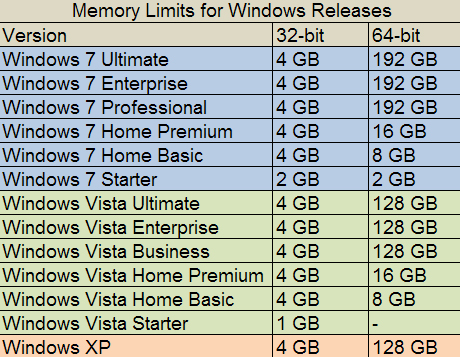
صاحبنا “حسين” يستخدم Windows 7 Starter نسخة 32-bit، وهذا الإصدار يدعم لغاية 2 GB من الذاكرة العشوائية، وهذا يفسر عدم تحسن أداء حاسوبه بعد ترقية الذاكرة.
الجدول التالي يوضح حدود ترقية الذاكرة العشوائية لإصدارات Windows المختلفة:
جدول يوضح الحدود القصوى لترقية الذاكرة العشوائية لإصدارات Windows
السؤال الأخير: كيف أعرف نسخة Windows التي أستخدمها؟
حسنا، أنقر بالزر الايمن على أيقونة My Computer، ثم خصائص Properties، في مربع حوار خصائص النظام ستجد التالي:
إذا كنت تستخدم نسخة 64 بت ستظهر الجملة التالية: Windows XP Professional ×64 Edition.
أما إذا كنت تستخدم نسخة 32 بت فستظهر الجملة التالية: Windows XP Professional، ولن تجد هذه العبارة: ×64 Edition.
هذا إذا كنت تستخدم Windows XP، أما إذا كنت تستخدم Windows 7 فلن تختلف الطريقة كثيرا، لاحظ الصورة التالية:
معلومات النظام في Windows 7
الختام
أرجو أنني قدمت محتوى عربي جديد ومفيد، إعداد هذا الموضوع إستغرق مني الكثير من الوقت والجهد، وأتطلع إلى قراءة آرائكم حول مدى إستفادتكم من هذا الموضوع وطريقة طرحه.
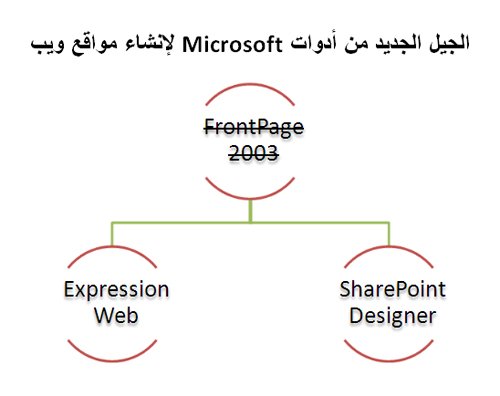
أصدرت شركة Microsoft برنامج Microsoft Office FrontPage 2003 (أشهر برامج التحرير بلغة HTML لإنشاء صفحات ومواقع ويب) لأول مرة في عام 1995 وقد توقف هذا البرنامج رسميا في أواخر عام 2006، وقدمت Microsoft بديلين هما:
1. Microsoft Expression Web.
2. Microsoft Office SharePoint Designer.
وكلاهما يعملان من أجل تصميم صفحات ومواقع ويب، كما كنا نفعل مع FrontPage، ولكن ما يعنيننا حقا هو البرنامج الأخير، وستعرف لماذا.
تعرف على Microsoft Office SharePoint Designer
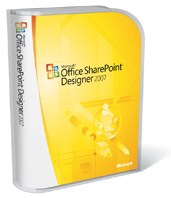
يعتبر برنامج SharePoint Designer أحد أفراد عائلة حزمة البرامج المكتبية Microsoft Office ولكن يتم تحميله وتثبيته بشكل مستقل، ويعتبر هو الوريث الرسمي لبرنامج Microsoft Office FrontPage.
وبصورة عامة يمكننا القول أن SharePoint Designer هو الجيل الجديد والمطور من FrontPage 2003، لذلك إذا كنت تعرف كيف تستخدم FrontPage 2003 فهذا يعني أن الإنتقال إلى الجيل الجديد SharePoint Designer سيكون أمرا سهلا وسلسلا.
إن من أفضل ميزات Microsoft Office SharePoint Designer هو القدرة على إنشاء مواقع ويب ذات مظهر إحترافي، التوافق والدعم الممتاز للمستعرضات ومقاييس الويب وأوراق الأنماط المتتالية (CSS)، بالإضافة إلى إمكانية إنشاء صفحات ASP.NET المتقدمة.
برنامج SharePoint Designer أحد أفراد عائلة حزمة البرامج المكتبية Microsoft Office
كيف تحصل عليه
برنامج SharePoint Designer 2007 برنامج مجاني تماما (أليس هذا رائعا)، ويمكنك تنزيله من موقع Microsoft:
إسم الملف: SharePointDesigner.exe
الحجم: 295.9 MB
رابط التنزيل: أنقر هنا
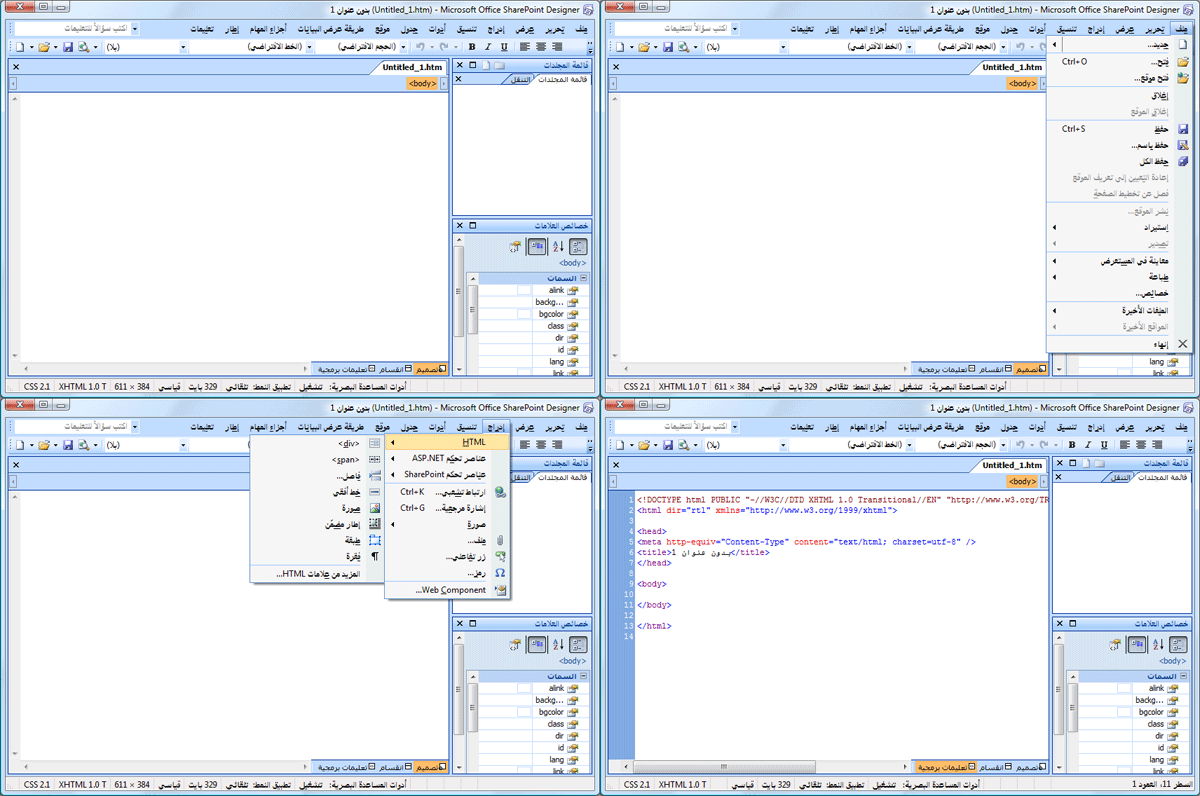
بعض من لقطات الشاشة
واجهة مستخدم قريبة من FrontPage ولكن بمزايا ووظائف أكثر
الخاتمة
برنامج SharePoint Designer 2007 هو الجيل الجديد من أدوات Microsoft لإنشاء مواقع ويب، سهل الإستخدام، مجاني، مشابه لبيئة العمل في FrontPage 2003 ولكن بميزات أكثر ومطورة، ومن المؤسف أن مدارس وزارة التربية تصر على الإستمرار في تعليم FrontPage 2003 رغم وجود البديل الأحدث والأفضل.
اليوم سأسلط الضوء على تقنية من تقنيات الحديثة للطباعة على الأقراص الضوئية لم تأخذ حقها من المحتوى العربي على الويب، أي أن هناك قلة من المواقع أو المنتديات أو المدونات العربية التي تحدثت عن هذه التقنية وطرق الإستفادة منها، وسأحاول اليوم أن أسد أوجه النقص هذه، وتعريف المستخدم بهذه التقنية وطريقة الاستخدام.
ما هو LightScribe
هي تقنية الطباعة المباشرة على الأقراص الضوئية (CD or DVD) عن طريق شعاع الضوء أو الليزر (Laser) أي باستخدام محرك الأقراص الضوئية نفسه DVD Drive أو CD Drive.
هذه التقنية هي علامة تجارية مسجلة لشركة HP التي قدمتها للسوق أول مرة عام 2004.
ما هي أهمية LightScribe
أتاحت هذه التقنية للأفراد العاديين الطباعة غير الملونة بشكل محترف على الأقراص الضوئية دون استخدام معدات خاصة أو مواد كيميائية أو أحبارا، ولم تعد هناك حاجة للكتابة على الأقراص الضوئية باستخدام الأساليب البدائية، كالأقلام والملصقات.
ودع من اليوم استخدام الطرق التقليدية للكتابة على الأقراص الضوئية
ما الذي أحتاجه لاستخدام هذه التقنية
ثلاثة أمور أساسية تجدها في الشكل التالي:
هل لاحظت أنها جميعا تحمل شعار LightScribe؟ حسنا ها أنت كشفت السر.
جميع هذه الأمور متوفرة بالسوق المحلي، علاوة على ذلك فإن أغلب حواسيب HP المحمولة تدعم هذه التقنية.
التطبيق العملي الشامل المصور خطوة بخطوة
سيساعدك هذا الجزء على فهم هذه التقنية بصورة كاملة، إقرأ المزيد ←
السؤال: ما هي أفضل طريقة لأخذ نسخة إحتياطية من الأقراص الرقمية DVD أو الأقراص المدمجة CD؟
(الصور في نهاية الموضوع)
الإختيار الأول: من خلال نسخ كافة محتوياته ولصقها في القرص الصلب (Copy and Paste).
الإختيار الثاني: من خلال نسخ محتويات القرص إلى قرص رقمي أو مدمج آخر.
الإجابة: لا هذا وذاك، فالطريقة الأولى -وإن كانت ممكنة ولا تحتاج لخبرة أو مهارة- هي طريقة محفوفة بالمخاطر، فقد تحدث عدة أخطاء قد لا ينتبه إليها المستخدم أثناء النسخ أو أثناء اللصق على حد سيان، والأمر يصبح أسوأ إذا احتوى القرص على مجلدات وملفات محمية أو مخفية، لذلك هذه ليست الطريقة الأفضل.
أما الطريقة الثانية فهي أفضل من سابقتها ولكنها ليست الأفضل على الإطلاق، لأن كل ما فعلته هو إنشاء نسخة أخرى من القرص، وكلتا النسختين معرضتان للخطر نفسه وهو التلف، إما بسبب الخدوش أو بسبب سوء التخزين.
إذا ما هي الطريقة الأفضل؟ الطريقة الأفضل هي إنشاء صورة Image عن القرص وحفظها على القرص الصلب على هيئة ملف ISO، هل يبدو الأمر معقدا؟ كلا هو أسهل مما تظن، فأغلب برامج حرق الأقراص اليوم تدعم هيئة ملف ISO، كل ما عليك هو إدخال القرص المطلوب حفظ نسخة إحتياطية منه، ومن ثم النقر فوق أمر Copy ISO Disk أو أي أمر مشابه (يعتمد على البرنامج الذي تستخدمه)، ومن ثم تحفظ صورة عن القرص Disk Image على القرص الصلب لديك، وهكذا كلما أردت نسخة من القرص، كل ما عليك هو إدخال قرص رقمي أو مضغوط فارغ في محرك الأقراص، والنقر المزدوج فوق ملف ISO، ليتم حرقه تلقائيا، وهكذا ستصبح لديك نسخة طبق الأصل من القرص، والأمر الأكثر روعة أنك دائما ستستطيع فعل ذلك طالما إحتفظت بصورة عن القرص أو بالأصح ملف ISO.
دائما أحتفظ بـصورة عن الأقراص المهمة من خلال إنشاء ملف ISO وظيفة حرق ملفات ISO مباشرة على أقراص رقمية أو مدمجة متوفرة بأغلب التطبيقات، وفي الصورة يظهر برنامج CDBurnerXP المجاني.
إذا كنت تستخدم برنامجا لا يدعم هذه الوظيفة فأنصحك ببرنامج ImgBurn المجاني، والذي يوفر كافة الخيارات لإنشاء والتعامل مع ملفات ISO.








 Kuwait10's World