Firefox: فنون السحب والإفلات في فيرفكس


دون التقليل من شأن المتصفحات الأخرى؛ فيرفكس هو أفضل متصفح في وجهة نظري وذلك لعدة أسباب، واحدة من هذه الأسباب أنني كل يوم -تقريبا- أكتشف سرا جديدا فيه، اليوم سأشارككم بعض هذه الأسرار من خلال هذا الفيديو، لن تتخيلوا مالذي تستطيعون فعله بوساطة السحب والإفلات!


ملخص الفيديو:
1. البحث: ظلّل على أي كلمة أو جملة وباستخدام الفأرة اسحب الكلمة لمربع البحث.
2. تحديث الصفحة: تستطيع أن تحدّث الصفحة (Reload أو Refresh) بالضغط على مفتاح F5، ولكن هناك طريقة أخرى ممتعة ظلّل على عنوان الصفحة واسحبها لمكان آخر وأفلتها مرة أخرى في شريط العناوين.
3. إضافة موقع  أو صفحة للمفضلة: إسحب الرابط مباشرة لقائمة Bookmarks في شريط القوائم Menu Bar.
4. تغيير الصفحة الرئيسية (Home Page): إسحب الرابط مباشرة لأيقونة الصفحة الرئيسية.
5. فتح رابط موقع أو صفحة في لسان تبويب جديد: بدل أن تنقر بالزر الأيمن للفأرة على الرابط وتختار أمر “Open Link in New Tab”، إسحب الرابط مباشرة للسان تبويب جديد.

وهذا ليس كل شيء! إكتشف بنفسك ما الذي تستطيع فعله أيضا بالسحب والإدراج.

لا تنسوا الإشتراك في قناتي على YouTube:
Kuwait10World’s Channel
Microsoft Office Excel: حساب مجموع وقت الحصص الدراسية


حساب مجموع وقت الحصص الدراسية باستخدام Microsoft Excel

سؤال اليوم كان من أحد زملاء العمل، حيث يريد طريقة حساب مجموع وقت الحصص الدراسية علما بأن وقت كل حصة دراسية هو 45 دقيقة، في البداية اعتقدت أن السؤال سهل للغاية فكتبت المعادلة التالية:

=E9*0.75

حيث أن “E9” يمثل خلية مجموع عدد الحصص، و “0.75” يمثل ثلاثة أرباع الساعة أي 45 دقيقة.

وعملت المعادلة بالشكل الصحيح ولكن… مع الأرقام الزوجية فقط، فإذا كتبنا مجموع عدد الحصص هو 4 تكون النتيجة 3 ساعات بينما إذا كتبنا مجموع عدد الحصص هو 5 تكون النتيجة 3.75 ساعة، وهنا الطامة فرقم 75 لا يمثل قيمة صحيحة للوقت فالساعة -كما هو معلوم- تحتوي على 60 دقيقة فقط.

لم تسعفني خبراتي “الرياضية” في حل هذه المعضلة بوقتها، فرجعت إلى البيت وبعد الكثير من المحاولات الفاشلة وصلت إلى المعادلة الصحيحة وهي كالتالي:

=(E8*45)/1440

حيث 1440 تعادل عدد الدقائق في اليوم الواحد، مع مراعاة تغيير تنسيق الخلية إلى التنسيق التالي:

[h]:mm

وهذا كل شيء!

هل لديك سؤال لي؟

إبعث بسؤالك عبر البريد الإلكتروني التالي: kuwait10@msn.com
أو من خلال صفحة “إتصل بي”.

مواضيع ذات صلة:
– Microsoft Office Excel تمييز الخلايا التي تحتوي على قيما متكررة (مكررة).
– طرق استخراج أو حساب النسبة المئوية في برنامج Microsoft Excel.

طريقة رسم نموذج/مخطط علاقات الكيانات (Entity Relationship Model)


نموذج علاقات الكيانات ERD

التمهيد

طلب مني أحد أصدقاء المدونة “Emad” شرح طريقة رسم نموذج علاقات الكيانات والتي تسمى Entity Relationship Model أو Entity Relationship Diagrams وتختصر بكلمة ERD، والتي هي مطلب أساسي لمن يعمل في مجال تحليل النظم وهندسة البرمجيات، حيث يستخدم نموذج ERD لتعريف العلاقات “المنطقية” بين الكيانات في قاعدة البيانات العلائقية، ويقصد بالكيانات الجداول حيث كل جدول يمثل كيانا في قاعدة البيانات.

خطوات رسم نموذج علاقات الكيانات باستخدام Microsoft Visio

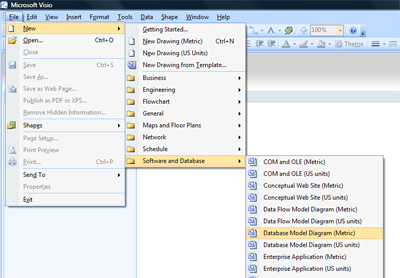
– إذهب إلى قائمة File، ثم New، ومن قائمة Software and Database قم باختيار Database Model Diagram وسيظهر لك ملف رسم جديد.

إنشاء ملف رسم جديد

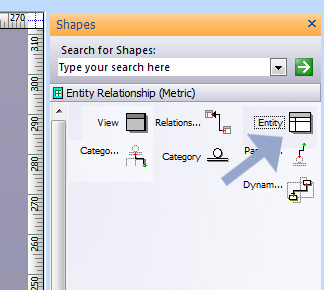
– لتبدأ في إضافة الجداول، قم بسحب شكل Entity وتعني كيان أو وحدة من قائمة الأشكال إلى منطقة الرسم.

إدراج كيان جديد

– لتعديل خصائص الجدول وإضافة الأعمدة قم بالنقر نقرا مزدوجا على شكل “Entity”.

تعريف الكيان
إدراج وتعديل الأعمدة

– بعد أن تقوم بإضافة كافة الجداول قم بإدراج العلاقات من خلال سحب شكل “علاقة” إلى منطقة الرسم ومن ثم توصيلها بين الكائنات.
– لتعديل خصائص العلاقة قم بالنقر نقرا مزودجا على شكل “علاقة”.

إدراج وتعديل علاقة

– بعد أن تنتهي من رسم النموذج تستطيع حفظ العمل إقرأ المزيد

تعلم معي كيف نرسم المخططات الانسيابية (Flowcharts) – الجزء الثاني


كيف نرسم المخططات الانسيابية (Flowcharts)

مقدمة

في الجزء الأول تعرفنا على مفهوم المخططات الانسيابية (Flowcharts) واستخداماتها ودلالات الرموز المستخدمة، أما في هذا الجزء فسنتعلم بشكل عملي كيفية رسم أو إنشاء المخططات الإنسيابية باستخدام تطبيقات Microsoft Offie.

رسم المخططات الانسيابية باستخدام Microsoft Offie

يمكنك رسم المخططات الانسيابية بواسطة Word أو Excel أو PowerPoint وبالتأكيد Visio وهو الاختيار الأفضل، ولكن الأخير قد لا يتوفر عند كافة المستخدمين لذلك تم اختيار Microsoft PowerPoint، وستشاهدون في الفيديو التالي الشرح المصور باستخدام  PowerPoint 2007:

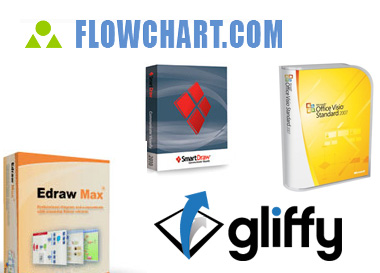
رسم المخططات الانسيابية باستخدام تطبيقات أخرى

ما عدا Microsoft Visio، إقرأ المزيد

تعلم معي كيف نرسم المخططات الانسيابية (Flowcharts) – الجزء الأول


تعلم رسم المخططات الانسيابية (مصدر الصورة Corbis)

المقدمة

إن Flowchart هو نوع من الأنواع الرسوم البيانية التي تستخدم لتمثيل مجموعة من العمليات من البداية إلى النهائية باستخدام أشكال مختلفة متصلة بأسهم، ولأنه لا يوجد تعريب موحد لمصطلح Flowchart تعددت المسميات العربية لهذه الكلمة نذكر منها:
– مخطط انسيابي.
– خارطة انسياب أو خارطة انسيابية.
– خارطة تدفق العمل أو خارطة سير العمل.
وسنعتمد مسمى مخطط انسيابي لأنه الأقرب إلى المعنى وهو المستخدم من قبل Microsoft.

استخدامات المخططات الانسيابية

تستخدم المخططات الانسيابية لعدة أغراض:
– توثيق الإجراءات.
– تحليل العمليات.
– تتبع تدفق المعلومات.
– تعقب خطوات سير العمل.
– عرض حل لمشكلة ما خطوة بخطوة.

تعلم دلالات الرموز (الأشكال)

في المخططات الانسيابية يتم استخدام الأشكال الهندسية بحيث كل شكل يعتبر رمزا يحدد نوع العملية أو الخطوة. مثال على ذلك:

الدوائر والأشكال البيضاوية والمستطيلات الدائرية تستخدم كرموز للبداية والنهاية.
المستطيلات تستخدم كرموز للعمليات أو الخطوات.
– شكل المعين (شكل الألماس) يستخدم كرمز لاتخاذ القرار.
– شكل متوازي الأضلاع يستخدم كرمز لعملية إدخال أو إخراج البيانات
– شكل شبه المنحرف يستخدم كرمز لعملية يدوية.
وهكذا… أما الأسهم والخطوط فتدل على تسلسل الخطوات واتجاهها، والعلاقة بين كل عملية وأخرى.

لذلك من المهم معرفة رموز هذه الأشكال ودلالاتها لتساعدنا على فهم المخططات الانسيابية، ولنكون أيضا قادرين على إنشاء أو رسم المخططات الانسيابية.

المزيد من التوضيح

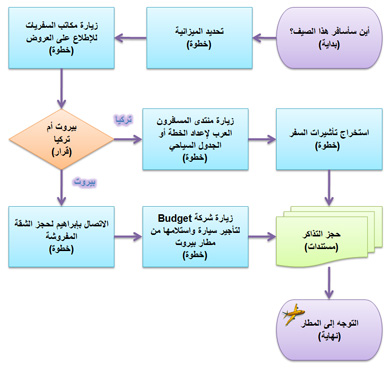
الشكل التالي هو مثال سهل الفهم لاستخدام المخططات الانسيايبة قمت برسمه بواسطة  Microsoft Office PowerPoint 2007:

مثال على المخططات الانسيابية

أما الشكل التالي إقرأ المزيد