في كل مرة يقوم فيها “عبدالوهاب” بتشغيل أو إعادة تشغيل الكمبيوتر، يقوم أيضا بتشغيل بعض البرامج التي اعتاد على استخدامها مثل:
Internet Explore
Microsoft Outlook
FeedReader (قارىء خلاصات المواقع)
YouTube Downloader
Skype
وربما أيضا برامج أخرى… والأمر صار نمطيا للغاية (روتينيا)، حيث كلما قام بتشغيل الكمبيوتر يقوم بتشغيل البرامج نفسها.
ذات ليلة تساءل “عبدالوهاب”، هل يمكن عندما أقوم بتشغيل الكمبيوتر أن تشتغل هذه البرامج تلقائيا؟
موضوعنا اليوم يهم الذين يعملون في إدارات الشئون الإدارية أو الإدارات المشابهة في القطاع الحكومي أو في القطاع الخاص، حيث سنكتشف فيه طريقة إنشاء نماذج بواسطة برنامج Microsoft Word 2007 بطريقة محترفة ليقوم بتعبئتها الموظف صاحب العلاقة بدلا من الكتابة بالطريقة التقليدية مما يحول طريقة العمل من الطريقة اليدوية إلى الطريقة الآلية ويوفر الوقت والجهد وأيضا المال من خلال تقليل إستهلاك الورق والأحبار.
الخطوات كالتالي:
الخطوة الأولى: إنشاء مستند جديد
نقوم بإنشاء مستند جديد في Microsoft Word 2007 ونصمم النموذج أو الإستمارة بالشكل المطلوب كما في الصورة التالية:
مستند سنقوم بتحويله لنموذج
الخطوة الثانية: الإعداد لإنشاء النماذج
لنتمكن من إنشاء النماذج بطريقة محترفة علينا إظهار علامة تبويب المطور من خلال الخطوات التالية: إقرأ المزيد ←
في بيئة نظام تشغيل Windows، تتطلب بعض أدوات قاعدة بيانات Oracle مثل Oracle Enterprise Manager إعدادات خاصة، ومنها إعدادات نهج الأمان المحلي (Local Security Policy)، حيث يجب منح حساب المسئول (Administrator) في Windows بعض الإمتيازات (الصلاحيات) الإضافية.
ولتوضيح المسألة أكثر، بعض الوظائف في Oracle Enterprise Manager مثل إيقاف أو تشغيل قاعدة البيانات تتطلب أن يملك مستخدم نظام التشغيل الإمتيازات التالية:
– Log on as a batch job.
– Log on as a service.
في هذا العرض التقديمي ستتعرف على طريقة منح هذه الإمتيازات الإضافية لمستخدم نظام التشغيل Windows.
تثبيت محول Loopback (أو Loopback Adapter) هي من إحدى المواضيع الشائعة في Oracle Database Network، حيث لا يمكن تثبيت قاعدة بيانات Oracle على:
– كمبيوتر يستخدم بروتوكول DHCP والذي يسمح للكمبيوتر باستخدام عنوان IP مختلف في كل مرة يتصل بالشبكة.
– كمبيوتر غير متصل بأي شبكة.
وهنا يأتي دور Loopback Adapter فمن خلاله نقوم بانشاء واجهة شبكة افتراضية أو وهمية وتعيين عنوان IP ثابت للكمبيوتر والذي هو ضروري لتشغيل بعض أدوات Oracle المختلفة وأهمها Oracle Enterprise Manager.
هذا العرض التقديمي يشرح طريقة تثبيت محول Loopback على نظام تشغيل Windows وهو موجه لمن ينوي تثبيت Oracle Database 10g أو Oracle Database 11g.
الحقيقة أننا عندما نتصفح الويب يقوم المتصفح بالإحتفاظ بالكثير من المعلومات حول مواقع الويب التي نزورها، مثل:
* ملفات التتبع أو ملفات تعريف الإرتباط (Cookies).
* ملفات الإنترنت المؤقتة (Temporary Internet Files)، وهي نسخ من صفحات الويب والصور وملفات الوسائط المتعددة الأخرى التي تحفظ تلقائيا في القرص الصلب.
* تاريخ صفحات الويب (محفوظات صفحات الويب) التي قمنا بزيارتها.
* المعلومات التي قمنا بإدخالها في مواقع ويب أو شريط العناوين أو صندوق البحث.
* أسماء المستخدمين وكلمات المرور المحفوظة.
وأكثر! نعم أكثر.
كل هذه المعلومات تساعد الآخرين على تعقب كافة النشاطات التي قمنا بها، وللوهلة الأولى قد لا يبدو هذا الأمر خطيرا، ولكن ماذا لو كنت تستخدم كمبيوتر مشتركا (أي يستخدمه أكثر من شخص مثل كمبيوتر العائلة أو كمبيوتر العمل)؟ أو كنت تستخدم كمبيوتر في مكان عام كمقهى إنترنت أو فندق أو جامعة؟
الجانب المشرق
الجانب المشرق في الموضوع، أنك تستطيع حذف كافة هذه الملفات وإغلاق المتصفح بعد ذلك، ولكن هذا الجانب المشرق لا يبدو مشرقا كفاية لأن هذه الخطوة قد لا تكون كافية لحماية خصوصيتك لأن بعض أشرطة الأدوات الإضافية (كشريط بحث Google مثلا) تقوم بتخزين بعض المعلومات عنك في الكمبيوتر!
* إذا ربما عليك في البداية أن تعطل كافة أشرطة الأدوات، تبدأ بتصفح الويب، تحذف محفوظات صفحات الويب، تغلق المتصفح، تعيد فتح المتصفح لتمكين أشرطة الأدوات من جديد (عملية طويلة أليست كذلك؟).
* أو ربما عليك أن تفكر بحل آخر مثل استخدام برامج التنظيف التي تقوم بحماية خصوصيتك (مثل برنامج CCleaner المجاني) وهو حل مثالي لكمبيوترك الخاص ولكن ليس لكمبيوتر مشترك أو عام.
* أو ربما عليك أن تفكر بالحل التالي وهو -برأيي- أفضل الحلول لمثل هذه الحالات…
الحل السحري
الحل السحري هو استغلال ميزة وضع “التصفح الخاص” التي توفره الإصدارات الحديثة من بعض المتصفحات مثل Mozilla Firefox و Internet Explorer والتي تسمح لك بتصفح الويب دون أن تترك أثرا، عندما تبدأ وضع “التصفح الخاص” يقوم المتصفح بفتح نافذة جديدة محمية وتقوم أنت بتصفح الويب بكل حرية، بعد أن تنتهي أغلق المتصفح، وسيرجع المتصفح كما كان وسيرجع كل شيء كأنه لم يكن.
في وضع “التصفح الخاص” لا يقوم المتصفح بتخزين المواقع التي زرتها، ولا المعلومات التي أدخلتها ولا كلمات المرور، أما ملفات تعريف الإرتباط (Cookies) و ملفات الإنترنت المؤقتة -وهي ضرورية لتصفح الويب- فسيتم حذفها تلقائيا بعد أن تغلق المتصفح.
لدي ملفات مهمة وكبيرة الحجم أريد نقلها من حاسوبي إلى قرص صلب خارجي، وأخشى حدوث أية أخطاء غير متوقعة في عملية النقل قد تؤدي إلى فشل عملية النقل أو تؤدي إلى نسخ ملفات تالفة أو معطوبة.
الحل
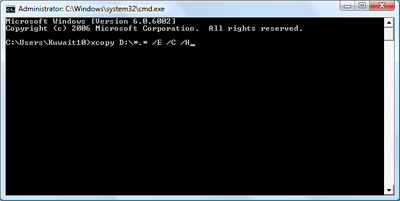
كنت في السابق أستخدم أمر Xcopy في MS-DOS وهو يختلف عن أمر Copy العادي حيث أن كلمة Xcopy هي إختصار لجملة Extended copy وهذا يعني أن أمر Xcopy يحتوي على وظائف وخيارات إضافية منها القدرة على مواصلة عملية النقل حتى لو حدثت أخطاء.
مثال على استخدام أمر Xcopy
الأمر التالي يقوم بنسخ كافة المجلدات والملفات من سواقة الأقراص (:D) إلى مجلد (Backup) الموجود في سواقة الأقراص (:E):
xcopy D:\*.* E:\Backup /E /C /H
حيث أن:
E/ = إنسخ كافة المجلدات والمجلدات الفرعية بما فيها المجلدات الفارغة.
C/ = إستمر في النسخ في حالة حدوث أخطاء.
H/ = إنسخ الملفات المخفية وملفات النظام.
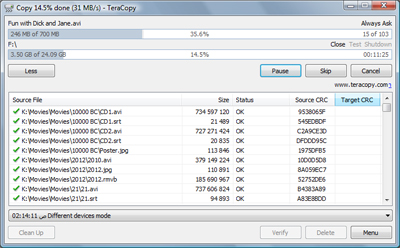
لاشك أن الزمن عفى على موجه الأوامر MS-DOS، فبحثت عن بديل مناسب إلى أن وجدت ضالتي وهو برنامج TeraCopy برنامج صغير ومجاني يقوم بزيادة سرعة نقل الملفات، ويتيح إمكانية إيقاف واستئناف عملية نقل الملفات، والميزة الأهم إنه في حالة حدوث خطأ في نسخ ملف ما يقوم البرنامج بعدة محاولات وفي أسوأ الحالات يتخطى البرنامج هذا الملف فقط دن أن تفشل عملية النسخ بأكملها، كما في الإستطاعة استخدام أمر “Verify” بعد عملية النسخ للتحقق من نسخ أو نقل كافة الملفات بصورة سليمة.
واجهة برنامج TeraCopy
التجربة
في أول تجربة عملية لهذا البرنامج قمت بنسخ مجلد حجمه 25 GB من حاسوبي إلى قرص صلب خارجي، استغرقت عملية النقل زمنا أقل من 20 دقيقة بمعدل سرعة نقل البيانات 21 MB في الثانية، والأهم ما في الموضوع أن عملية النسخ تمت دون أخطاء.
السلبيات
للأمانة وجدت في البداية أن التعامل مع البرنامج صعب نسبيا إلى أن عرفت أن البرنامج يستخدم طريقة السحب والإفلات، كما لاحظت أن البرنامج يستهلك الكثير من موارد النظام في عملية النقل وهذا شيء طبيعي ومقبول فالمهم أن تكون عملية النقل سريعة ومضمونة.
تنزيل TeraCopy
تستطيع تنزيل برنامج تنزيل TeraCopy من موقع FileHippo.com من خلال هذا الرابط: Download TeraCopy حجم البرنامج 1.76 MB وهو مجاني ومتوافق مع كافة أنظمة Windows.
حلول أخرى
نعم توجد حلول أخرى، مثل استخدام برامج المزامنة (Synchronization Software) وبرامج النسخ الإحتياطي (Backup Software) لكن لهذه البرامج استخداماتها الخاصة، لذلك عندما نتكلم عن نسخ أو نقل الملفات فقط لن نجد أفضل من برنامج TeraCopy، وهذا كل شيء!




 Kuwait10's World