
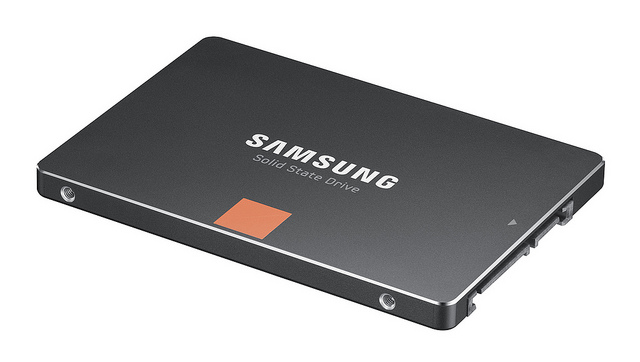
سواقات الحالة الصلبة (SSD) تختلف كثيرا عن سواقات القرص الصلب (HDD) ذلك لأنها تستخدم ذاكرة الفلاش بدلا من الأجزاء المتحركة. إلا أن بعض المستخدمين يتعاملون مع SSD كما يتعاملون مع أقراص التخزين الميكانيكية، وهذا خطأ كبير.
سواقات الحالة الصلبة (SSD) تختلف كثيرا عن سواقات القرص الصلب (HDD) ذلك لأنها تستخدم ذاكرة الفلاش بدلا من الأجزاء المتحركة. إلا أن بعض المستخدمين يتعاملون مع SSD كما يتعاملون مع أقراص التخزين الميكانيكية، وهذا خطأ كبير.

من الصعب جدا أن تكتب المعادلات الرياضية المعقدة في أي تطبيق معالج الكلمات مثل MS Word وغيره بالطريقة التقليدية، إلا أن هناك طريقة سهلة؛ وهي أن تكتب أو ترسم الصيغ الرياضة بيدك، ومن ثم تدرجها كنص.
وهذا ما تفعله أداة لوحة إدخال المعادلات الرياضية (Math Input Panel) والموجودة بشكل افتراضي في Windows 7 و Windows 8، حيث يمكنك من خلالها أن تكتب التعبيرات الرياضية باستخدام قلم لوحي على كمبيوتر لوحي، أو باللمس على شاشة تعمل باللمس، أو بالفأرة كما فعلت أنا، وستقوم الأداة بالتعرف على ما كتبته وتحويله لنص يمكن إدراجه في تطبيق معالج الكلمات. إقرأ المزيد

حتى الآن تطبيق Instagram غير متوفر بعد لجهاز iPad Mini، لذا لا يمكن تنزيله بطريقة مباشرة.
إلا أن هناك طريقة سهلة لتجاوز ذلك:
أولا: إبحث في متجر التطبيقات ( App Store) عن Instagram.
ثانيا: في صفحة النتائج غير خيار “iPad Only” إلى “iPhone Only”، وسيظهر لك تطبيق Instagram الرسمي.

يمكن إعادة الخطوات المذكورة أعلاه لتنزيل التطبيقات الأخرى غير المتوفرة بعد لجهاز iPad Mini، مثل تطبيق Viber .
خطوات إعداد جهاز Chromecast عن طريق iPhone
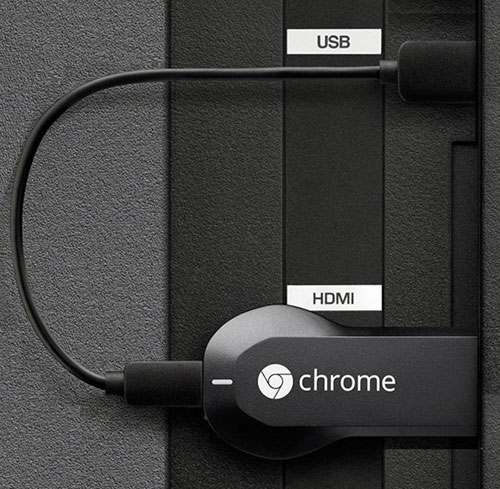
1. إيصال Chromecast بالتلفاز عن طريق منفذ HDMI، ومنفذ USB لتوصيل الطاقة كما في الصورة أعلاه.
2. تغيير Input عن طريق جهاز التحكم عن بعد (Remote Control) واختيار HDMI، وستظهر لك على شاشة التلفاز عبارة (Set me up) الخاصة بجهاز Chromecast.
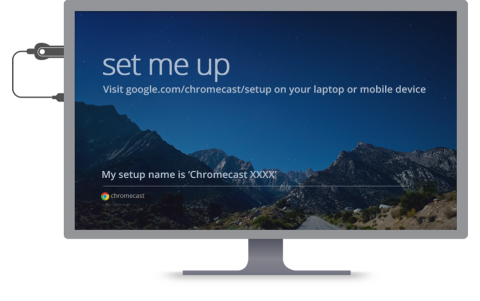
3. تنزيل تطبيق Chromecast App من App Store (التطبيق متوفر في السوق الأمريكي)، كما يتوفر هذا التطبيق للـ Android و Windows و Mac OS X عن طريق هذا الرابط: www.google.com/chromecast/setup
4. تشغيل تطبيق Chromecast App واتباع خطوات الإعداد خطوة بخطوة كما في الصور التالية:

خدمة Android Device Manager هي خدمة جديدة من Google لتحديد موقع أي هاتف أو جهاز لوحي يعمل بنظام Android مرتبط بحساب Google، وهي مشابهة لخدمة وتطبيق Find My iPhone من Apple.
1. تحديد موقع الجهاز أو الهاتف المفقود أو المسروق عن بعد في خرائط Google.
2. تشغيل رنين بصوت عالي لمدة 5 دقائق (حتى لو كان الجهاز أو الهاتف بالوضع الصامت).
2. مسح كل البيانات (من تطبيقات وصور وإعدادات) وإعادة تعيين إعدادات المصنع عن بعد.

بعث أحد متابعي المدونة سؤالا حول إمكانية تزييف الموقع في Twitter، وكان نص السؤال كالتالي:
“هل يمكن أن يقوم أحد المستخدمين بنشر تغريدة تظهر موقعا جغرافيا مختلفا عن موقعه الحقيقي؟”.
والإجابة، للأسف نعم. فطرق الاحتيال والتزييف باتت أسهل من أي وقت آخر، كل ما يحتاجه المستخدم هو تطبيق صغير لفعل ذلك.
في متجر التطبيقات توجد العديد من التطبيقات التي تقوم بذلك، يمكن إيجادها بالبحث عن العبارة التالية: “Fake Location”.
أكثر هذه التطبيقات شهرة، ودقة، وسهولة في الاستخدام هو تطبيق Fake Location for Facebook & Twitter (رابط التطبيق في متجر US) (رابط التطبيق في متجر Kuwait).
وتتوفر منه نسخة مجانية ونسخة أخرى مدفوعة.
بعد تنزيل التطبيق، اختر أي موقع في خريطة العالم ثم انقر فوق أمر Check-In واكتب تغريدتك من خلال هذا التطبيق لنشر موقعك المزيف.
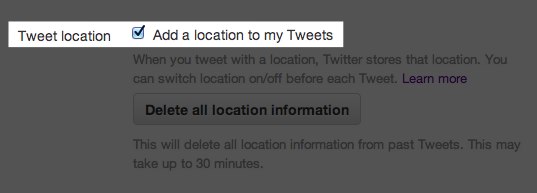
ملاحظة: يجب تفعيل خيار إظهار موقعك في إعدادات حسابك بتويتر، من خلال الذهاب إلى صفحة الإعدادات (Settings) ثم اختيار Add a location to my Tweets. ولا تنسى تعطيل هذا الخيار بعد ذلك.

هذا السؤال شغل بالي عدة أيام، والإجابة هي:
غالبا كلا، ونعم أحيانا أو نادرا.
عندما جربت أن أقوم بهذا الأمر بحثت عن الفروقات بين التغريدة العادية والتغريدة ذات الموقع المزيف، فوجدت عند عرض تفاصيل التغريدات العادية أشاهد التالي:
via Tweetbot for iOS
via Osfoora for iPhone
via TweetDeck
via Twitter for iPhone
via web
Twitter for Android
والأمثلة كثيرة.
وبالنسبة لي، فكل تغريداتي كانت من خلال via Tweetbot for iOS، إلا التغريدة ذات الموقع المزيف ظهرت via iOS من بين كل التغريدات، بالتأكيد هذا سيشكل مدعاة للشك!

ولكن من خلال جهاز Android كانت كل تغريداتي بما فيها تغريدة الموقع المزيف تظهر بشكل طبيعي. لذلك هذه الطريقة لا تنجح في كل الحالات.
ذلك لأن تطبيقات تزييف الموقع “Fake Location” أذكى من أن تظهر نفسها في تفاصيل التغريدة.
ولكن هذا لا يعني -إجمالا- عدم إمكانية كشف زيف الموقع الجغرافي، خاصة إذا علمنا أن تويتر يقوم بتخزين كل البيانات الجغرافية لكل تدوينة تحتوي على معلومات الموقع لمدة تصل إلى 6 شهور وأحيانا أكثر (المصدر: Twitter Help Center – FAQs about Tweet Location)، وكما ظهرت أدوات لكشف المتابعين المزيفين، ربما ستظهر أدوات لكشف التغريدات ذات المواقع المزيفة.
مواضيع ذات صلة:
– كيف استطاعت Google توصيل صوت المصريين لـ Twitter من غير إنترنت؟
 Kuwait10's World