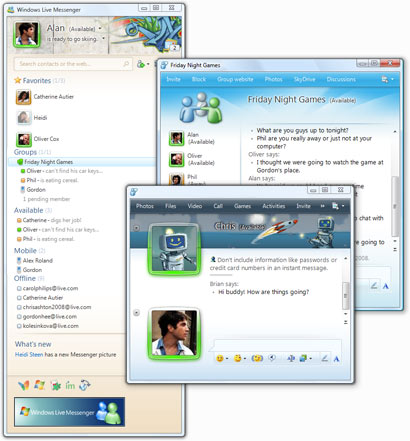
الكثير منا ممن قام بتحديث برنامج Windows Live Messenger مؤخرا،
واجه مشكلة عدم إكتمال عملية التنصيب، أو مشاكل أخرى عند تسجيل الدخول.
وإليكم خطوات الحل بالتفصيل وبالصور والتي قمت بتعريبها لكم من صفحة الدعم الرسمي لهذا البرنامج الشهير (Messenger Support Space).
أولا: لمستخدمي نظام تشغيل Windows XP
1. قم بإغلاق البرنامج وذلك بالنقر فوق أيقونة البرنامج بجوار الساعة وإختيار أمر خروج Exit

2. قم بإزالة الإصدار القديم من البرنامج والذي ستجده باسم Windows Live Messenger أو Windows Live Essentials
من خلال الذهاب إلى لوحة التحكم.

3. قم بحذف المجلدات والملفات المؤقتة من خلال الذهاب إلى قائمة إبدأ Start ثم تشغيل Run وأكتب الأمر التالي: cleanmgr
ثم أنقر فوق موافق OK ومن النافذة المنبثقة إختر القرص الصلب C:


4- قم بحذف الملفات المرتبطة ببرنامج Windows Live Messenger والتي ما زالت باقية في جهازك باتباع الخطوات التالية:
أ. أنقر بالزر الأيمن على زر إبدأ Start واختر أمر إستكشاف Explore.
ب. إذهب إلى قائمة أدوات Tools وأختر أمر خيارات مجلد Folder Options.


ج. أنقر على تبويب عرض View.
د. من الخيارات المتقدمة Advanced settings إختر أمر عرض المجلدات والملفات المخفية Show hidden files and folders.
وتحت هذا الخيار مباشرة قم بعدم تفعيل خيار Hide extensions for known file types
هـ. أنقر فوق موافق OK.
و. أنقر فوق قائمة إبدأ Start ثم تشغيل Run وقم بنسخ ولصق الأمر التالي:
%USERPROFILE%\Application Data\Microsoft\
ثم إضغط على زر إدخال Enter.
ستجد عدة مجلدات، إبحث عن مجلد IdentityCRL وقم بحذفه.

ز. أنقر فوق قائمة إبدأ Start ثم تشغيل Run وقم بنسخ ولصق الأمر التالي:
%ALLUSERSPROFILE%\Application Data\Microsoft\
ثم إضغط على زر إدخال Enter.
ستجد عدة مجلدات، إبحث عن مجلد IdentityCRL وقم بحذفه.
ح. أنقر فوق قائمة إبدأ Start ثم تشغيل Run وقم بنسخ ولصق الأمر التالي:
%USERPROFILE%\Local Settings\Application Data\Microsoft\
ثم إضغط على زر إدخال Enter.
ستجد عدة مجلدات، إبحث عن مجلد Windows Live Contacts وقم بحذفه.
ط. أنقر فوق قائمة إبدأ Start ثم تشغيل Run وقم بنسخ ولصق الأمر التالي:
%USERPROFILE%\
ثم إضغط على زر إدخال Enter.
ستجد عدة مجلدات، إبحث عن مجلد Contacts وقم بحذفه.
5. قم بحذف مفاتيح سجل النظام Registry Keys المرتبطة ببرنامج Windows Live Messenger والتي ما زالت باقية في جهازك
باتباع الخطوات التالية:
أ. أنقر فوق قائمة إبدأ Start ثم تشغيل Run ثم أكتب الأمر التالي: CMD وأنقر فوق موافق OK.


ب. قم بنسخ ولصق الأوامر التالية، وبعد تنفيذ كل أمر أنقر فوق زر إدخال Enter:
REG DELETE “HKLM\Software\Microsoft\Windows Live\Messenger“ /f
REG DELETE HKLM\Software\Microsoft\MSNMessenger /f
REG DELETE HKCU\Software\Microsoft\MSNMessenger /f
REG DELETE “HKCU\Software\Microsoft\Windows Live\Communications Clients\Shared” /f
REG DELETE HKCU\Software\Microsoft\IdentityCRL /f
6. بعد ذلك، قم بإعادة تشغيل الجهاز Restart
7. أخيرا حمل آخر إصدار من البرنامج من الرابط التالي:
http://download.live.com/messenger
وأحذر من التحميل من مواقع أخرى غير الموقع الرسمي.
ثانيا: لمستخدمي نظام تشغيل Windows Vista
لن تختلف معكم الخطوات كثيرا، ومع ذلك أفضل أن تزوروا الرابط التالي:
http://messenger-support.spaces.live.com/blog/cns!8B3F39C76A8B853F!15378.entry
ثالثا: لمن يعانون من رمز الخطا 80048820
الرابط التالي سيفيدكم كثيرا:
http://messenger-support.spaces.live.com/blog/cns!8B3F39C76A8B853F!15380.entry
لأي سؤال آخر، لا تتردد بطرح السؤال هنا أو بمراسلتي.


 Kuwait10's World