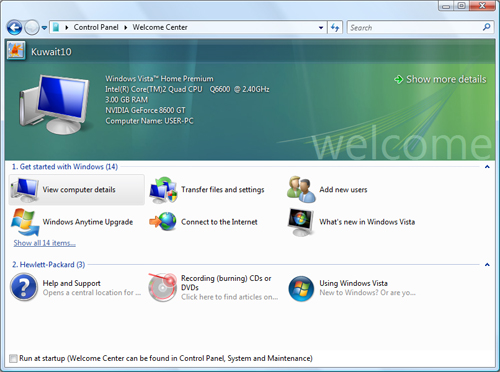
ماذا تعرف عن نظام التشغيل Windows Home Server


ما هو Windows Home Server

لا يخلو منزل اليوم من أكثر من حاسوب، الأب يستخدم حاسوبه الخاص، الأم تستخدم حاسوبها الخاص، والأبناء كذلك، وربما أنت أيضا تستخدم أكثر من حاسوب، أصبحت حياتنا رقمية! لذلك زادت الحاجة لمشاركة الصور الرقمية والمستندات وملفات الصوت والفيديو وغيرها من الملفات بين أفراد الأسرة, وهنا يأتي دور نظام تشغيل Windows Home Server من Microsoft، الذي يمكنك من خلاله تنظيم ومشاركة وحماية كافة هذه الملفات في مكان واحد يستطيع الوصول إليه كافة أفراد الأسرة ولغاية 10 مستخدمين بنفس الوقت، مشاركة الملفات بكل سهولة ليس هو الأمر الوحيد الذي يقوم به Windows Home Server، فيمكنك أيضا بواسطته المحافظة على الملفات المهمة من خلال النسخ الإحتياطي التلقائي Automatic Backup للملفات واستعادتها في أي وقت Back up and Restore، مراقبة أداء الشبكة وحمايتها، والوصول إلى الملفات المشتركة من أي مكان في العالم باستخدام إتصال آمن عبر شبكة الإنترنت.
بمعنى آخر، Windows Home Server هو نظام تشغيل كـ Windows XP مثلا، لكنه مصمم ليعمل على خادم Server وليس حاسوب شخصي PC، يقوم بتنظيم ومشاركة وحماية الملفات.
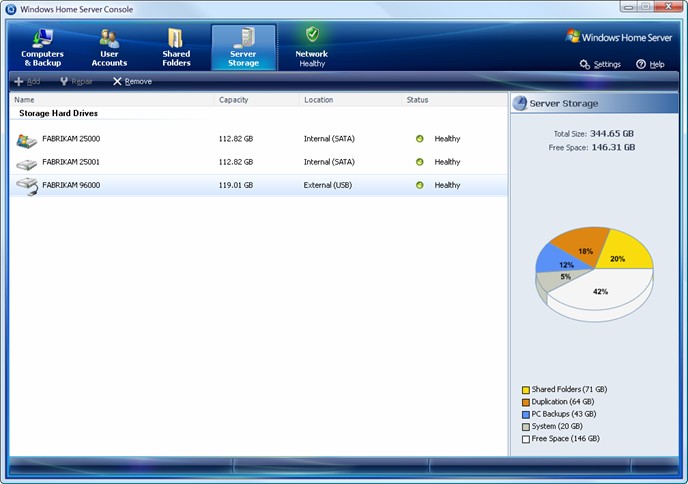
WHS Console

المعلومات التقنية لنظام Windows Home Server

الاسم: Windows Home Server
تاريخ الإصدار الرسمي: 7 نوفمبر 2007
أحدث نسخة: Windows Home Server Power Pack 3 صدرت في 24 نوفمبر 2009
المتطلبات الأدنى للتشغيل:
– معالج Pentium III بسرعة 1 GHz.
– ذاكرة عشوائية بسعة 512 MB.
– قرص صلب بسعة 70 GB.
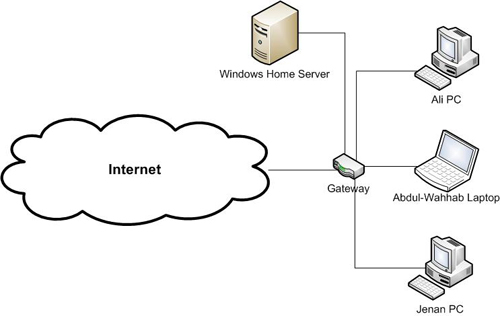
مخطط لشبكة منزلية قمت برسمه ببرنامج Microsoft Office Visio

كيف أحصل عليه

تستطيع تجربة النظام مجانا لمدة 30 يوما، من خلال تنزيله من موقعه الرسمي، ولكن الأفضل هو شراء خادم مخصص لنظام Windows Home Server مصمم ومعد مسبقا من أحد كبار المصنعين، مثل Acer، أو ASUS، أو HP، والأخيرة تقدم خيارات متعددة، لذلك وقع عليها إختياري.

HP MediaSmart Server EX495

تعتبر هذه الفئة هي فئة القمة من الخوادم المنزلية التي تقدمها HP والتي تعتمد على نظام تشغيل Windows Home Server، بالمواصفات التقنية التالية:
– المعالج: Intel Pentium 2.5 GHz Dual Core
– الذاكرة: 2GB DDR2
– السعة التخزينية: 1.5 TB (مع إمكانية إضافة 3 أقراص صلبة إضافية لزيادة سعة التخزين لغاية 17 TB)
– التوافق: Windows and Mac
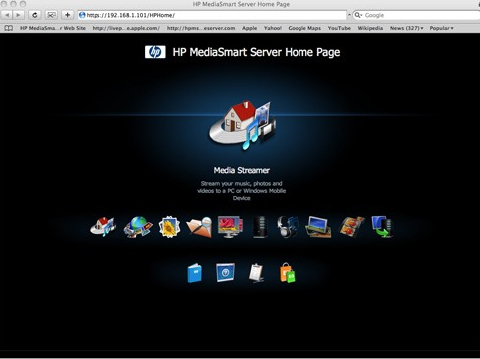
أما عن السعر فهو يبدأ من 549 دولار أمريكي، والجميل أن هذا الخادم يأتي مع بعض التطبيقات المفيدة من HP، كتطبيق iSteam الذي يتيح بث مكتبات الصور والموسيقى والفيديو من الخادم مباشرة إلى جهاز iPhone أو iPod Touch, هذا الخادم يحقق 3 أهداف: الحماية، المشاركة، والإستمتاع، ملفاتك وصور عائلتك لن تكون موزعة على عدة حواسيب وأقراص مدمجة ووسائط تخزين خارجية، كلها ستكون في مكان واحد آمن، وتستطيع الوصول إليها بسهولة في أي مكان وأي زمان إما من خلال الشبكة المنزلية أو من شبكة الإنترنت.
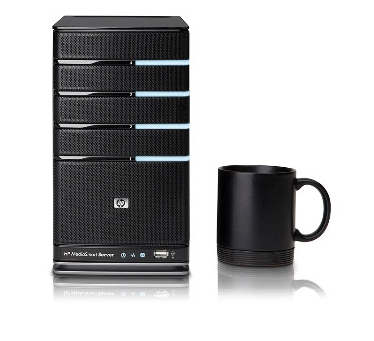
حجم صغير وسعة تخزين كبيرة HP MediaSmart Server EX495
 

لمسات HP الفنية على Windows Home Server

الختام

كان هدفي من هذا الموضوع، هو تعريف القارىء بهذا النظام وميزاته وأوجه استخدامه، أرجو أنني وفقت في الطرح، وأنني أضفت محتوى عربي مفيد وجديد، وإن شاء الله سيكون لنا موعد قادم لاستعراض المزيد من التقنيات.

كيف أحفظ جميع رسائلي الإلكترونية في حاسوبي الشخصي؟


كيف أحفظ  جميع رسائلي الإلكترونية في حاسوبي الشخصي؟
 سؤال جميل سألني إياه أحد مدرائي في العمل، والذي يستخدم حساب مجاني في Hotmail، ويخشى على بريده الإلكتروني من السرقة، وضياع الرسائل التي قد تحتوي بعضها على معلومات مهمة.
وقد أجبته كالتالي:

 1. زر موقع Windows Live ونزل برنامج Windows Live Mail.
2. بعد تثبيت البرنامج، أضف كافة حسابات بريدك الإلكتروني في Hotmail و MSN لكي تستطيع الحصول على كافة رسائلك الإلكترونية في مكان واحد.
3. الأن تستطيع أن تحفظ هذه الرسائل على حاسوبك الشخصي، إذهب إلى قائمة ملف File وانقر فوق أمر Export Messages، حدد المجلد الذي ترغب في حفظ رسائلك الإلكترونية فيه، ثم انقر فوق موافق OK، وهذا كل شيء!

 إليكم بعض لقطات الشاشة إقرأ المزيد

Microsoft Office Excel: تمييز الخلايا التي تحتوي على قيما متكررة (مكررة)


ربما تكون هذه المرة الأولى التي سأتناول فيها برنامج Microsoft Office Excel 2007 رغم أهمية هذا البرنامج في إنشاء جداول البيانات وتنظيمها وتحليلها. وسأعوض هذا القصور من خلال درسنا اليوم والذي يتعلق بتمييز الخلايا التي تحتوي على قيما متكرر (تكرار) باستخدام ميزة التنسيق الشرطي.

1. قم بتحديد الخلايا المطلوبة.

2.في علامة التبويب الصفحة الرئيسية، في المجموعة أنماط، انقر فوق السهم الذي بجوار تنسيق شرطي، ثم انقر فوق قواعد تمييز الخلايا ثم انقر فوق القيم المكررة.

2. في مربع حوار تنسيق الخلايا حدد التنسيق المطلوب. إقرأ المزيد

Windows Vista يقتلني كل يوم!


هذا عنوان رسالة وردت إلي من أحد أصدقاء المدونة، ويشتكي فيها صاحبها من بطء حاسوبه الذي يعمل بنظام تشغيل Windows Vista، ويطلب بعض النصائح.
حسنا…
في البداية سواء كنت تستخدم Windows Vista  أو Windows XP عليك التفكير جديا في ترقية نظام التشغيل إلى Windows 7،
لأنه يوفر تجربة جديدة ورائعة مع الحاسوب، تتميز بالأداء العالي والاستقرار والسهولة في أداء المهام اليومية،

إذا كان هذا الأمر غير متوفرا في الأمر التالي فإليك هذه النصائح:

أولا: لتحصل على تجربة جيدة مع نظام تشغيل Windows Vista، فأنت بحاجة لحاسوب يتمتع بالتالي:
أ. ذاكرة عشوائية سعة 2 GB على الأقل.
ب. معالج بسرعة 2 GHz.
ج. بطاقة رسوميات ذات أداء عالي (أمر ضروري).
وإلا، عليك أن تفكر بعمل Upgrade إلى Windows 7، أو Downgrade إلى Windows XP SP3، وأركز هنا على SP3 ألا وهي اختصار: الحزمة الخدمية الثالثة Service Pack 3.

ثانيا: غير بعض الإعدادات، إذهب إلى لوحة التحكم، وأنقر فوق أمر “Performance Information and Tools”،
ومن قائمة المهام الموجودة على اليسار، تستطيع القيام بالكثير من الأمور التي ستزيد أداء النظام،
مثلا إيقاف بعض البرامج التي تشتغل في بداية إقلاع النظام، تغيير إعدادات المؤثرات البصرية “Visual Effects” للحصول على أداء أفضل،
تغيير خيارات الفهرسة، تغيير إعدادات الطاقة “Power Options” إذا كنت تستخدم حاسوبا محمولا، وأخيرا تنظيف القرص الصلب.
كل هذه الأمور تستطيع القيام بها ومن مكان واحد دون أن يحتاج الموضوع منك أن تكون خبيرا بـ Windows Vista.
بعد ذلك أنقر فوق أمر “Advanced Tools”، ستشاهد نافذة تحتوي على الكثير من الأدوات المتقدمة،
لن نتعرض للأمور المعقدة، فقط أنقر فوق أمر أداة إلغاء التجزئة “Open Disk Defragmenter”، وتأكد من تفعيل خيار “Run on a schedule”.

نافذة Performance Information and Toolsأداة إلغاء تجزئة القرص الصلب

ثالثا:  لا تقم بإطفاء الجهاز بل اختر وضع النوم Sleep، نعم رغم أن Windows Vista يحتوي على عدة عيوب، إلا أن هذه التقنية الجديدة وهي وضع النوم تمتع بعدة ميزات منها السرعة والإستقرار وتوفير الطاقة، لن تحتاج للإنتظار طويلا لتشغيل أو إطفاء الحاسوب بعد اليوم، وأنا كأخصائي تطبيقات معتمد من Microsoft أنصح كل مستخدم Windows Vista بنسيان أمر Shut Down واستخدام أمر Sleep بدلا عنه.

قمت بإعادة تهيئة القرص الصلب (Format)، ما هي البرامج الضرورية التي يجب تثبيتها؟ (الجزء الثاني)


ماذا بعد عملية الفورمات؟

بعد أن انتهينا من تثبيت كافة التحديثات ومكافح الفيروسات ننتقل للخطوة التالية:

هل كل شيء يعمل على ما يرام؟
عليك التأكد من تثبيت وتحديث سواقات الأجهزة (Devices Drivers)، لا سيما سواقات الأجهزة المهمة مثل بطاقة الرسوميات (Video/Graphics Card) وبطاقة الصوت (Sound/Audio Card) و بطاقة الشبكة (Network Interface Card)، حيث بدون تثبيت أو تحديث السواقات لا يمكن لنظام التشغيل أن يتفاعل أو يتواصل أو يستخدم الأجهزة المادية (Hardware) الاستخدام الأمثل.

كيف أقوم بتثبيت أو تحديث السواقات؟
هناك عدة طرق لتثبيت أو تحديث السواقات تستطيع البحث عنها في الانترنت، ولكن من الطرق السهلة هي من خلال مربع حوار إدارة الأجهزة Device Manager، والتي يمكن الوصول إليها من خلال النقر فوق زر ابدأ Start، ثم النقر فوق تشغيل Run، وفي مربع حوار تشغيل تكتب الأمر التالي:
“devmgmt.msc” (من غير علامات الاقتباس لمستخدمي Windows XP).
أو
“Dev” (من غير علامات الاقتباس لمستخدمي Windows Vista أو Windows 7).

الآن ننتقل لجزء الأهم من الإجابة، ما هي البرامج الضرورية التي يحتاجها المستخدم؟

1. برامج مكتبية:
أ. حزمة البرامج المكتبية Microsoft Office 2007 بالإضافة إلى حزمة اللغات إقرأ المزيد

قمت بإعادة تهيئة القرص الصلب (Format)، ما هي البرامج الضرورية التي يجب تثبيتها؟ (الجزء الأول)


ماذا بعد عملية الفورمات؟

سؤال دائما ما يتكرر علي، وإليكم الإجابة الكافية والوافية من اختصاصي تطبيقات معتمد من Microsoft (أتكلم عن نفسي بالطبع):
الحماية أولا (Safety First)
في البداية يجب تثبيت مكافح فيروسات حديث (Up to date) وجيد مثل: ESET NOD32 Anti-Virus أو Norton Anti-Virus أو Kaspersky Anti-Virus أو حتى Avira AntiVir Personal المجاني.
ثم عليك أن تتأكد من تفعيل عمل الجدار الناري (Windows Firewall) المضمن في Windows XP Service Pack 2 أو الإصدارات الأحدث من Windows.
ثم ادخل موقع Windows Update، واحرص على تحميل كافة التحديثات إقرأ المزيد