الآن صار بالإمكان تنزيل نسخة RTM (نسخة نهائية وكاملة) من Microsoft Office 2010 مباشرة من موقع Microsoft Office وتجربته مجانا لمدة 60 يوما، وهذا الخبر يتزامن أيضا مع خبر آخر مهم وهو أن اعتبارا من اليوم (15 يونيو 2010) ستبدأ مايكروسوفت في شحن Microsoft Office 2010 لكافة أنحاء العالم وتوفيره في المتاجر بيع التجزئة أو شرائه عبر الإنترنت.
في الجزء الأول تعرفنا على مفهوم المخططات الانسيابية (Flowcharts) واستخداماتها ودلالات الرموز المستخدمة، أما في هذا الجزء فسنتعلم بشكل عملي كيفية رسم أو إنشاء المخططات الإنسيابية باستخدام تطبيقات Microsoft Offie.
رسم المخططات الانسيابية باستخدام Microsoft Offie
يمكنك رسم المخططات الانسيابية بواسطة Word أو Excel أو PowerPoint وبالتأكيد Visio وهو الاختيار الأفضل، ولكن الأخير قد لا يتوفر عند كافة المستخدمين لذلك تم اختيار Microsoft PowerPoint، وستشاهدون في الفيديو التالي الشرح المصور باستخدام PowerPoint 2007:
إن Flowchart هو نوع من الأنواع الرسوم البيانية التي تستخدم لتمثيل مجموعة من العمليات من البداية إلى النهائية باستخدام أشكال مختلفة متصلة بأسهم، ولأنه لا يوجد تعريب موحد لمصطلح Flowchart تعددت المسميات العربية لهذه الكلمة نذكر منها:
– مخطط انسيابي.
– خارطة انسياب أو خارطة انسيابية.
– خارطة تدفق العمل أو خارطة سير العمل.
وسنعتمد مسمى مخطط انسيابي لأنه الأقرب إلى المعنى وهو المستخدم من قبل Microsoft.
استخدامات المخططات الانسيابية
تستخدم المخططات الانسيابية لعدة أغراض:
– توثيق الإجراءات.
– تحليل العمليات.
– تتبع تدفق المعلومات.
– تعقب خطوات سير العمل.
– عرض حل لمشكلة ما خطوة بخطوة.
تعلم دلالات الرموز (الأشكال)
في المخططات الانسيابية يتم استخدام الأشكال الهندسية بحيث كل شكل يعتبر رمزا يحدد نوع العملية أو الخطوة. مثال على ذلك:
– الدوائر والأشكال البيضاوية والمستطيلات الدائرية تستخدم كرموز للبداية والنهاية.
– المستطيلات تستخدم كرموز للعمليات أو الخطوات.
– شكل المعين (شكل الألماس) يستخدم كرمز لاتخاذ القرار.
– شكل متوازي الأضلاع يستخدم كرمز لعملية إدخال أو إخراج البيانات
– شكل شبه المنحرف يستخدم كرمز لعملية يدوية.
وهكذا… أما الأسهم والخطوط فتدل على تسلسل الخطوات واتجاهها، والعلاقة بين كل عملية وأخرى.
لذلك من المهم معرفة رموز هذه الأشكال ودلالاتها لتساعدنا على فهم المخططات الانسيابية، ولنكون أيضا قادرين على إنشاء أو رسم المخططات الانسيابية.
المزيد من التوضيح
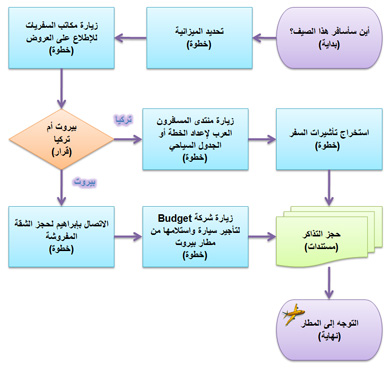
الشكل التالي هو مثال سهل الفهم لاستخدام المخططات الانسيايبة قمت برسمه بواسطة Microsoft Office PowerPoint 2007:
نشر موقع MicrosoftFeed أكثر من 40 ميزة لـ Microsoft Access 2010، ولعل من أهم مزايا الإصدار الجديد هو إمكانية نشر قاعدة بيانات Microsoft Access على الويب بكل سهولة باستخدام Microsoft SharePoint Server 2010، إمكانية إنشاء وحدات ماكرو على مستوى الجداول (يعادل Triggers)، السمات (Themes) وهي تعطي تطبيقك مظهرا إحترافيا وقد تحدثت عنها سابقا، ميزة الإكمال التلقائي عند كتابة التعبيرات (الصيغ)، إمكانية تصدير البيانات بتنسيق .pdf، إمكانية إنشاء أشرطة البيانات في التقارير، إمكانية إنشاء نماذج تنقل إحترافية، تطويرات وتحسينات في طريقة إنشاء وحدات الماكرو، تطويرات وتحسينات في منطقة الشريط (Ribbon)، إمكانية إدارة قاعدة البيانات بكل سهولة ونشره على الويب بواسطة Backstage View (يعادل قائمة File في الإصدارات القديمة وزر Office في Access 2007)، والعشرات من المزايا الجديدة والتطويرات والتي لا يسع المقام لذكرها الآن.
هل تذكرون عندما كتبت عن SharePoint Designer 2007 (الجيل الجديد والمطور من FrontPage 2003)، قمت يوم أمس بتجربة النسخة النهائية من Microsoft SharePoint Designer 2010 والذي حصل على العديد من الميزات الجديدة ولكن بالوقت نفسه تمت إزالة بعض الميزات الأخرى، وأهمها على الإطلاق هي ميزة إنشاء صفحات أو مواقع ويب مستقلة، بمعنى آخر إذا كنت لا تستخدم SharePoint Foundation 2010 أو SharePoint Server 2010 فهذا يعني أنك لن تستطيع إنشاء أو تعديل أي صفحات ويب، ليس هذا فقط بل هناك ميزات أخرى تمت إزالتها مثل تصميم الصفحات باستخدام الجداول، معاينة الإرتباطات التشعبية، ومعالج قواعد البيانات، وأمور أخرى تجدها في صفحة التعليمات تحت عنوان “Discontinued features in SharePoint Designer 2010” أو بالنقر هنا.
لنفترض أن لدينا خليتان، في الخلية الأولى درجة الطالب (A1)، وفي الخلية الثانية الدرجة العظمى أو الكبرى (B1)، ونريد أن نستخرج النسبة المئوية لدرجة الطالب بواسطة برنامج Microsoft Excel بحيث تظهر في خلية (C1)، فكيف نفعل ذلك؟
في الحقيقة هناك عدة طرق تؤدي كلها إلى نفس النتيجة، منها:
1. إجراء القسمة مع تغيير الخلية التي ستظهر فيها النتيجة إلى نسبة مئوية (الطريقة الأفضل)
مثال على ذلك:
– إذهب إلى الخلية C1.
– ثم اكتب في شريط الصيغة المعادلة التالية:
=A1/B1
– ثم انقر بالزر الأيمن للفأرة على الخلية C1 ثم “تنسيق خلايا” وانقر فوق علامة التبويب “رقم”، وانقر من ثم فوق “نسبة مئوية” في المربع فئة، مع مراعاة تغيير المنازل العشرية بما يناسبك.
2. إجراء القسمة ثم ضرب الرقم في عدد 100 (طريقة سهلة)
مثال على ذلك:
– إذهب إلى الخلية C1.
– ثم اكتب في شريط الصيغة المعادلة التالية:
=A1/B1*100
3. إجراء القسمة مع إضافة رمز النسبة المئوية (طريقة أخرى سهلة) – إذهب إلى الخلية C1.
– ثم اكتب في شريط الصيغة المعادلة التالية:
=A1/B1%
ولكن يعاب على الطريقة الثانية والثالثة أنها تظهر النتيجة كرقم عادي وليست كنسبة مئوية، لذلك أفضل دائما الطريقة الأولى رغم أنها قد تبدو أصعب قليلا بالنسبة إلى المستخدم العادي.
أخيرا لا تنسى لحساب النسبة المئوية نقون دائما بتقسيم العدد الأصغر على العدد الأكبر، أي درجة الطالب تقسيم الدرجة الكبرى، أو المبلغ المدخر تقسيم إجمال الدخل كمثال آخر.






 Kuwait10's World