موضوعنا اليوم يهم الذين يعملون في إدارات الشئون الإدارية أو الإدارات المشابهة في القطاع الحكومي أو في القطاع الخاص، حيث سنكتشف فيه طريقة إنشاء نماذج بواسطة برنامج Microsoft Word 2007 بطريقة محترفة ليقوم بتعبئتها الموظف صاحب العلاقة بدلا من الكتابة بالطريقة التقليدية مما يحول طريقة العمل من الطريقة اليدوية إلى الطريقة الآلية ويوفر الوقت والجهد وأيضا المال من خلال تقليل إستهلاك الورق والأحبار.
الخطوات كالتالي:
الخطوة الأولى: إنشاء مستند جديد
نقوم بإنشاء مستند جديد في Microsoft Word 2007 ونصمم النموذج أو الإستمارة بالشكل المطلوب كما في الصورة التالية:
مستند سنقوم بتحويله لنموذج
الخطوة الثانية: الإعداد لإنشاء النماذج
لنتمكن من إنشاء النماذج بطريقة محترفة علينا إظهار علامة تبويب المطور من خلال الخطوات التالية: إقرأ المزيد ←
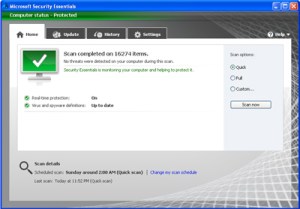
منذ أن قرأت عن صدور النسخة الجديدة من مكافح الفيروسات المجاني Microsoft Security Essentials حتى سارعت بتنزيلها وتجربتها رغم أنها ما زالت نسخة تجريبية (Beta)، وقبل الخوض في تفاصيل التجربة أود أن أذكركم أن هذا المنتج قد حقق نتائج رائعة في إختبارات برامج مكافحة الفيروسات التي تجريها بعض المنظمات المستقلة (راجع هذا الموضوع: مفاجآت أفضل برامج مكافحة الفيروسات – مايو 2010).
تفاصيل التجربة
قمت بتثبيت Microsoft Security Essentials على جهاز إفتراضي (Virtual Machine) وقد أذهلتني سهولة وسرعة التثبيت، أثناء عملية التثبيت تم تفعيل الجدار الناري (Windows Firewall) وتنزيل التحديثات وفحص كامل للكمبيوتر، وما هي إلا دقائق حتى تحول الكمبيوتر من الحالة الحمراء (At risk) إلى الحالة الخضراء (Protected).
ما الجديد في Microsoft Security Essentials
حصل Microsoft Security Essentials على عدة ميزات جديدة، مثل الإندماج مع الجدار الناري (Windows Firewall)، والإندماج مع متصفح الإنترنت (Internet Explorer) لحماية الكمبيوتر من أخطار الويب (مثل السكربتات الضارة)، ومحرك حماية جديد ومطور يزيد من قدرات االبرنامج على اكتشاف الفيروسات وتنظيف الكمبيوتر منها.
أما بالنسبة لواجهة الاستخدام فلم تتغير كثيرا عدا الألوان، حيث أصبح مظهر Microsoft Security Essentials قريبا من شقيقه الأكبر Microsoft Forefront الموجه لقطاع الأعمال (فن التسويق).
كيف أستطيع تنزيل هذه النسخة
حاليا لا يمكن تنزيل هذه النسخة بشكل رسمي لأنه متوفر فقط لعدد معين من المستخدمين في الولايات المتحدة والصين والبرازيل والكيان المحتل، والحقيقة لا أعرف كيف استطعت تنزيله! ربما -وأقول ربما- لأنني محترف معتمد من Microsoft، إذا أردت أن “تجرب حظك” فهذا الرابط: Microsoft Security Essentials Microsoft Connect (تحتاج لتسجيل دخولك باستخدام عنوان البريد الإلكتروني)
لدي ملفات مهمة وكبيرة الحجم أريد نقلها من حاسوبي إلى قرص صلب خارجي، وأخشى حدوث أية أخطاء غير متوقعة في عملية النقل قد تؤدي إلى فشل عملية النقل أو تؤدي إلى نسخ ملفات تالفة أو معطوبة.
الحل
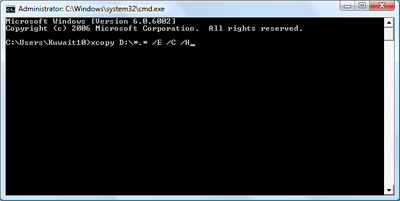
كنت في السابق أستخدم أمر Xcopy في MS-DOS وهو يختلف عن أمر Copy العادي حيث أن كلمة Xcopy هي إختصار لجملة Extended copy وهذا يعني أن أمر Xcopy يحتوي على وظائف وخيارات إضافية منها القدرة على مواصلة عملية النقل حتى لو حدثت أخطاء.
مثال على استخدام أمر Xcopy
الأمر التالي يقوم بنسخ كافة المجلدات والملفات من سواقة الأقراص (:D) إلى مجلد (Backup) الموجود في سواقة الأقراص (:E):
xcopy D:\*.* E:\Backup /E /C /H
حيث أن:
E/ = إنسخ كافة المجلدات والمجلدات الفرعية بما فيها المجلدات الفارغة.
C/ = إستمر في النسخ في حالة حدوث أخطاء.
H/ = إنسخ الملفات المخفية وملفات النظام.
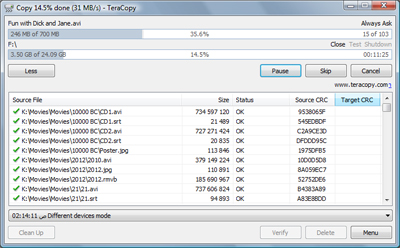
لاشك أن الزمن عفى على موجه الأوامر MS-DOS، فبحثت عن بديل مناسب إلى أن وجدت ضالتي وهو برنامج TeraCopy برنامج صغير ومجاني يقوم بزيادة سرعة نقل الملفات، ويتيح إمكانية إيقاف واستئناف عملية نقل الملفات، والميزة الأهم إنه في حالة حدوث خطأ في نسخ ملف ما يقوم البرنامج بعدة محاولات وفي أسوأ الحالات يتخطى البرنامج هذا الملف فقط دن أن تفشل عملية النسخ بأكملها، كما في الإستطاعة استخدام أمر “Verify” بعد عملية النسخ للتحقق من نسخ أو نقل كافة الملفات بصورة سليمة.
واجهة برنامج TeraCopy
التجربة
في أول تجربة عملية لهذا البرنامج قمت بنسخ مجلد حجمه 25 GB من حاسوبي إلى قرص صلب خارجي، استغرقت عملية النقل زمنا أقل من 20 دقيقة بمعدل سرعة نقل البيانات 21 MB في الثانية، والأهم ما في الموضوع أن عملية النسخ تمت دون أخطاء.
السلبيات
للأمانة وجدت في البداية أن التعامل مع البرنامج صعب نسبيا إلى أن عرفت أن البرنامج يستخدم طريقة السحب والإفلات، كما لاحظت أن البرنامج يستهلك الكثير من موارد النظام في عملية النقل وهذا شيء طبيعي ومقبول فالمهم أن تكون عملية النقل سريعة ومضمونة.
تنزيل TeraCopy
تستطيع تنزيل برنامج تنزيل TeraCopy من موقع FileHippo.com من خلال هذا الرابط: Download TeraCopy حجم البرنامج 1.76 MB وهو مجاني ومتوافق مع كافة أنظمة Windows.
حلول أخرى
نعم توجد حلول أخرى، مثل استخدام برامج المزامنة (Synchronization Software) وبرامج النسخ الإحتياطي (Backup Software) لكن لهذه البرامج استخداماتها الخاصة، لذلك عندما نتكلم عن نسخ أو نقل الملفات فقط لن نجد أفضل من برنامج TeraCopy، وهذا كل شيء!
قبل أيام انتهزت فرصة وجودي في مجمع The Avenues لزيارة متجر Office Depot والإطلاع على أسعار الإصدار الجديد من Microsoft Office، بعد أن وعدنا المدون Frankom بالكتابة عن الأسعار وطال انتظارنا لوعده. 🙂
وإليكم قائمة الأسعار:
النسخة
السعر
Office Home and Student 2010
43 د.ك
Office Home and Business 2010
77 د.ك
Office Professional 2010
149 د.ك
الخبر الجيد أن أسعار Microsoft Office في الكويت لا تختلف عن أسعاره في الولايات المتحدة، الخبر الأكثر من جيد أن كل نسخة -حسب كلام مسئول المبيعات في Office Depot- يمكن استخدامها لـ 3 كمبيوترات مختلفة في المنزل، ولكني أظن أن هذا الأمر ينطبق فقط على نسخة Office Home and Student.
حساب مجموع وقت الحصص الدراسية باستخدام Microsoft Excel
سؤال اليوم كان من أحد زملاء العمل، حيث يريد طريقة حساب مجموع وقت الحصص الدراسية علما بأن وقت كل حصة دراسية هو 45 دقيقة، في البداية اعتقدت أن السؤال سهل للغاية فكتبت المعادلة التالية:
=E9*0.75
حيث أن “E9” يمثل خلية مجموع عدد الحصص، و “0.75” يمثل ثلاثة أرباع الساعة أي 45 دقيقة.
وعملت المعادلة بالشكل الصحيح ولكن… مع الأرقام الزوجية فقط، فإذا كتبنا مجموع عدد الحصص هو 4 تكون النتيجة 3 ساعات بينما إذا كتبنا مجموع عدد الحصص هو 5 تكون النتيجة 3.75 ساعة، وهنا الطامة فرقم 75 لا يمثل قيمة صحيحة للوقت فالساعة -كما هو معلوم- تحتوي على 60 دقيقة فقط.
لم تسعفني خبراتي “الرياضية” في حل هذه المعضلة بوقتها، فرجعت إلى البيت وبعد الكثير من المحاولات الفاشلة وصلت إلى المعادلة الصحيحة وهي كالتالي:
=(E8*45)/1440
حيث 1440 تعادل عدد الدقائق في اليوم الواحد، مع مراعاة تغيير تنسيق الخلية إلى التنسيق التالي:
[h]:mm
وهذا كل شيء!
هل لديك سؤال لي؟
إبعث بسؤالك عبر البريد الإلكتروني التالي: kuwait10@msn.com
أو من خلال صفحة “إتصل بي”.





 Kuwait10's World