Symantec تعود لعصرها الذهبي، والـ Kaspersky خلفها مباشرة
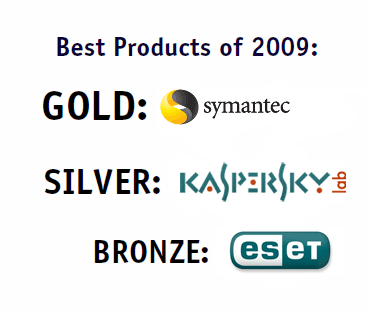
أعلنت منظمة AV-Comparatives (منظمة نمساوية غير ربحية تقدم إختبارات مستقلة لبرمجيات مكافحة الفيروسات وتنشر نتائجها للعامة مجانا) عن جوائزها لأفضل منتجات مكافحة الفيروسات لعام 2009، وكانت النتائج كالتالي:
أما Bitdefender و F-Secure فكانا يتنافسان على المركز الرابع، كما يجدر بالذكر أن Kaspersky نافست بقوة على المركز الأول، إلا أن هذا اللقب ذهب إلى Symantec الذي حقق النتائج الأفضل على الإطلاق، أما عشاق Avira فلا عزاء لهم، لأن Avira تخلفت عن المراكز الأولى في هذه المنافسة الصعبة، بعد أن كانت أفضل مكافح فيروسات في عام 2008، ولكنها على الأقل حصلت على الجائزة الذهبية في مجال الأداء العام (التأثير على موارد النظام).
إذا كنت تحب متابعة أخبار برمجيات مكافحة الفيروسات، فتابع هذه المدونة دائما.
اليوم سأسلط الضوء على تقنية من تقنيات الحديثة للطباعة على الأقراص الضوئية لم تأخذ حقها من المحتوى العربي على الويب، أي أن هناك قلة من المواقع أو المنتديات أو المدونات العربية التي تحدثت عن هذه التقنية وطرق الإستفادة منها، وسأحاول اليوم أن أسد أوجه النقص هذه، وتعريف المستخدم بهذه التقنية وطريقة الاستخدام.
ما هو LightScribe
هي تقنية الطباعة المباشرة على الأقراص الضوئية (CD or DVD) عن طريق شعاع الضوء أو الليزر (Laser) أي باستخدام محرك الأقراص الضوئية نفسه DVD Drive أو CD Drive.
هذه التقنية هي علامة تجارية مسجلة لشركة HP التي قدمتها للسوق أول مرة عام 2004.
ما هي أهمية LightScribe
أتاحت هذه التقنية للأفراد العاديين الطباعة غير الملونة بشكل محترف على الأقراص الضوئية دون استخدام معدات خاصة أو مواد كيميائية أو أحبارا، ولم تعد هناك حاجة للكتابة على الأقراص الضوئية باستخدام الأساليب البدائية، كالأقلام والملصقات.
ودع من اليوم استخدام الطرق التقليدية للكتابة على الأقراص الضوئية
ما الذي أحتاجه لاستخدام هذه التقنية
ثلاثة أمور أساسية تجدها في الشكل التالي:
هل لاحظت أنها جميعا تحمل شعار LightScribe؟ حسنا ها أنت كشفت السر.
جميع هذه الأمور متوفرة بالسوق المحلي، علاوة على ذلك فإن أغلب حواسيب HP المحمولة تدعم هذه التقنية.
التطبيق العملي الشامل المصور خطوة بخطوة
سيساعدك هذا الجزء على فهم هذه التقنية بصورة كاملة، إقرأ المزيد ←
السؤال: ما هي أفضل طريقة لأخذ نسخة إحتياطية من الأقراص الرقمية DVD أو الأقراص المدمجة CD؟
(الصور في نهاية الموضوع)
الإختيار الأول: من خلال نسخ كافة محتوياته ولصقها في القرص الصلب (Copy and Paste).
الإختيار الثاني: من خلال نسخ محتويات القرص إلى قرص رقمي أو مدمج آخر.
الإجابة: لا هذا وذاك، فالطريقة الأولى -وإن كانت ممكنة ولا تحتاج لخبرة أو مهارة- هي طريقة محفوفة بالمخاطر، فقد تحدث عدة أخطاء قد لا ينتبه إليها المستخدم أثناء النسخ أو أثناء اللصق على حد سيان، والأمر يصبح أسوأ إذا احتوى القرص على مجلدات وملفات محمية أو مخفية، لذلك هذه ليست الطريقة الأفضل.
أما الطريقة الثانية فهي أفضل من سابقتها ولكنها ليست الأفضل على الإطلاق، لأن كل ما فعلته هو إنشاء نسخة أخرى من القرص، وكلتا النسختين معرضتان للخطر نفسه وهو التلف، إما بسبب الخدوش أو بسبب سوء التخزين.
إذا ما هي الطريقة الأفضل؟ الطريقة الأفضل هي إنشاء صورة Image عن القرص وحفظها على القرص الصلب على هيئة ملف ISO، هل يبدو الأمر معقدا؟ كلا هو أسهل مما تظن، فأغلب برامج حرق الأقراص اليوم تدعم هيئة ملف ISO، كل ما عليك هو إدخال القرص المطلوب حفظ نسخة إحتياطية منه، ومن ثم النقر فوق أمر Copy ISO Disk أو أي أمر مشابه (يعتمد على البرنامج الذي تستخدمه)، ومن ثم تحفظ صورة عن القرص Disk Image على القرص الصلب لديك، وهكذا كلما أردت نسخة من القرص، كل ما عليك هو إدخال قرص رقمي أو مضغوط فارغ في محرك الأقراص، والنقر المزدوج فوق ملف ISO، ليتم حرقه تلقائيا، وهكذا ستصبح لديك نسخة طبق الأصل من القرص، والأمر الأكثر روعة أنك دائما ستستطيع فعل ذلك طالما إحتفظت بصورة عن القرص أو بالأصح ملف ISO.
دائما أحتفظ بـصورة عن الأقراص المهمة من خلال إنشاء ملف ISO وظيفة حرق ملفات ISO مباشرة على أقراص رقمية أو مدمجة متوفرة بأغلب التطبيقات، وفي الصورة يظهر برنامج CDBurnerXP المجاني.
إذا كنت تستخدم برنامجا لا يدعم هذه الوظيفة فأنصحك ببرنامج ImgBurn المجاني، والذي يوفر كافة الخيارات لإنشاء والتعامل مع ملفات ISO.
لا يخلو منزل اليوم من أكثر من حاسوب، الأب يستخدم حاسوبه الخاص، الأم تستخدم حاسوبها الخاص، والأبناء كذلك، وربما أنت أيضا تستخدم أكثر من حاسوب، أصبحت حياتنا رقمية! لذلك زادت الحاجة لمشاركة الصور الرقمية والمستندات وملفات الصوت والفيديو وغيرها من الملفات بين أفراد الأسرة, وهنا يأتي دور نظام تشغيل Windows Home Server من Microsoft، الذي يمكنك من خلاله تنظيم ومشاركة وحماية كافة هذه الملفات في مكان واحد يستطيع الوصول إليه كافة أفراد الأسرة ولغاية 10 مستخدمين بنفس الوقت، مشاركة الملفات بكل سهولة ليس هو الأمر الوحيد الذي يقوم به Windows Home Server، فيمكنك أيضا بواسطته المحافظة على الملفات المهمة من خلال النسخ الإحتياطي التلقائي Automatic Backup للملفات واستعادتها في أي وقت Back up and Restore، مراقبة أداء الشبكة وحمايتها، والوصول إلى الملفات المشتركة من أي مكان في العالم باستخدام إتصال آمن عبر شبكة الإنترنت.
بمعنى آخر، Windows Home Server هو نظام تشغيل كـ Windows XP مثلا، لكنه مصمم ليعمل على خادم Server وليس حاسوب شخصي PC، يقوم بتنظيم ومشاركة وحماية الملفات.
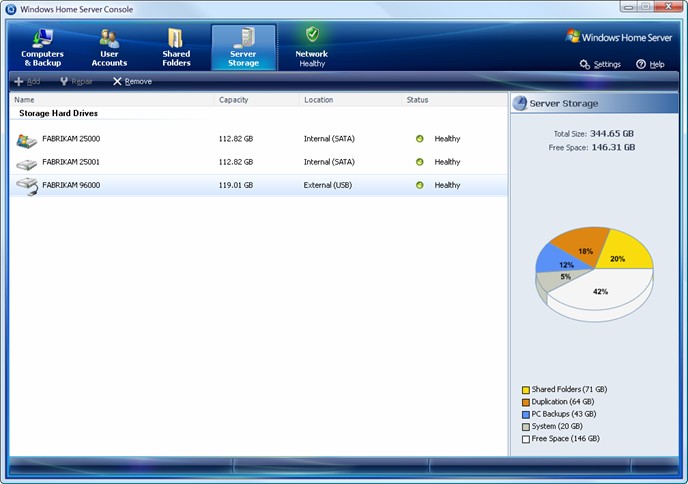
WHS Console
المعلومات التقنية لنظام Windows Home Server
الاسم: Windows Home Server
تاريخ الإصدار الرسمي: 7 نوفمبر 2007
أحدث نسخة: Windows Home Server Power Pack 3 صدرت في 24 نوفمبر 2009
المتطلبات الأدنى للتشغيل:
– معالج Pentium III بسرعة 1 GHz.
– ذاكرة عشوائية بسعة 512 MB.
– قرص صلب بسعة 70 GB.
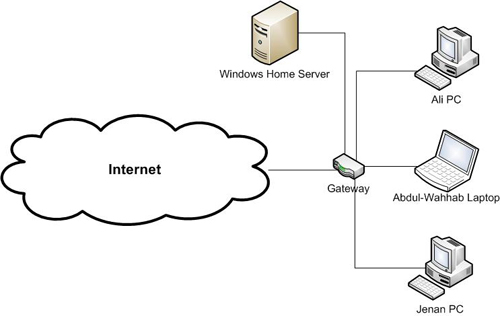
مخطط لشبكة منزلية قمت برسمه ببرنامج Microsoft Office Visio
كيف أحصل عليه
تستطيع تجربة النظام مجانا لمدة 30 يوما، من خلال تنزيله من موقعه الرسمي، ولكن الأفضل هو شراء خادم مخصص لنظام Windows Home Server مصمم ومعد مسبقا من أحد كبار المصنعين، مثل Acer، أو ASUS، أو HP، والأخيرة تقدم خيارات متعددة، لذلك وقع عليها إختياري.
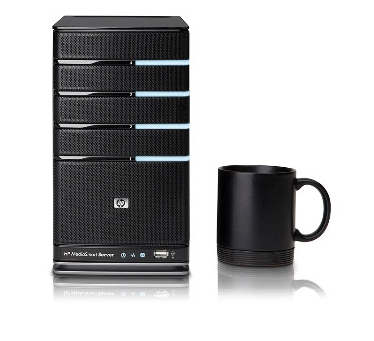
HP MediaSmart Server EX495
تعتبر هذه الفئة هي فئة القمة من الخوادم المنزلية التي تقدمها HP والتي تعتمد على نظام تشغيل Windows Home Server، بالمواصفات التقنية التالية:
– المعالج: Intel Pentium 2.5 GHz Dual Core
– الذاكرة: 2GB DDR2
– السعة التخزينية: 1.5 TB (مع إمكانية إضافة 3 أقراص صلبة إضافية لزيادة سعة التخزين لغاية 17 TB)
– التوافق: Windows and Mac
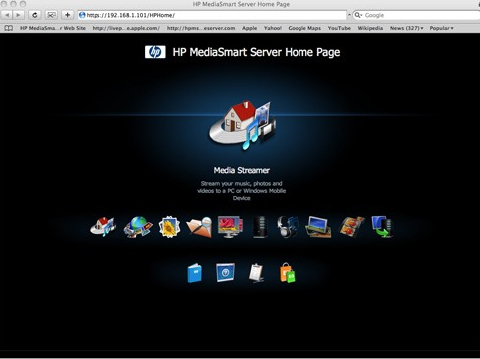
أما عن السعر فهو يبدأ من 549 دولار أمريكي، والجميل أن هذا الخادم يأتي مع بعض التطبيقات المفيدة من HP، كتطبيق iSteam الذي يتيح بث مكتبات الصور والموسيقى والفيديو من الخادم مباشرة إلى جهاز iPhone أو iPod Touch, هذا الخادم يحقق 3 أهداف: الحماية، المشاركة، والإستمتاع، ملفاتك وصور عائلتك لن تكون موزعة على عدة حواسيب وأقراص مدمجة ووسائط تخزين خارجية، كلها ستكون في مكان واحد آمن، وتستطيع الوصول إليها بسهولة في أي مكان وأي زمان إما من خلال الشبكة المنزلية أو من شبكة الإنترنت.
حجم صغير وسعة تخزين كبيرة HP MediaSmart Server EX495
لمسات HP الفنية على Windows Home Server
الختام
كان هدفي من هذا الموضوع، هو تعريف القارىء بهذا النظام وميزاته وأوجه استخدامه، أرجو أنني وفقت في الطرح، وأنني أضفت محتوى عربي مفيد وجديد، وإن شاء الله سيكون لنا موعد قادم لاستعراض المزيد من التقنيات.
كيف أحفظ جميع رسائلي الإلكترونية في حاسوبي الشخصي؟ سؤال جميل سألني إياه أحد مدرائي في العمل، والذي يستخدم حساب مجاني في Hotmail، ويخشى على بريده الإلكتروني من السرقة، وضياع الرسائل التي قد تحتوي بعضها على معلومات مهمة. وقد أجبته كالتالي:
1. زر موقع Windows Live ونزل برنامج Windows Live Mail.
2. بعد تثبيت البرنامج، أضف كافة حسابات بريدك الإلكتروني في Hotmail و MSN لكي تستطيع الحصول على كافة رسائلك الإلكترونية في مكان واحد.
3. الأن تستطيع أن تحفظ هذه الرسائل على حاسوبك الشخصي، إذهب إلى قائمة ملف File وانقر فوق أمر Export Messages، حدد المجلد الذي ترغب في حفظ رسائلك الإلكترونية فيه، ثم انقر فوق موافق OK، وهذا كل شيء!
في مدونة Kuwait10، دائما أختار لكم أفضل وأحدث التطبيقات والأدوات المفيدة لمستخدمي أنظمة Windows، واليوم سأعرفكم على الجديد في هذا المجال:
1. DiskSavvy:
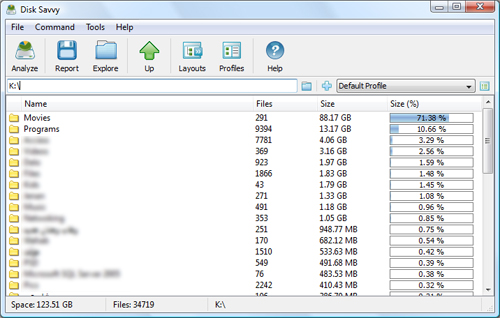
أداة مجانية سريعة وسهلة الإستخدام تقوم بوظيفة تحليل مساحة القرص الصلب، ومن خلاها يمكنك معرفة المجلدات التي تأخذ أكبر حجم من سعة القرص الصلب، حجم ملف التثبيت هو 3.1 MB، وهو متوافق مع كافة أنظمة Windows.
إكتشفت من خلال تطبيق DiskSavvy أن الأفلام تأخذ ما نسبته 70% من مساحة أحد الأقراص!
2. Speccy: أداة مجانية تقوم بعرض كافة معلومات النظام أو بتعبير آخر كافة معلومات المتعلقة بمكونات الحاسوب، كالمعالج، القرص الصلب، الذاكرة العشوائية، بطاقة الرسوميات، ونظام التشغيل، حجم ملف التثبيت هو 1.1 MB، وهو متوافق مع كافة أنظمة Windows.








 Kuwait10's World