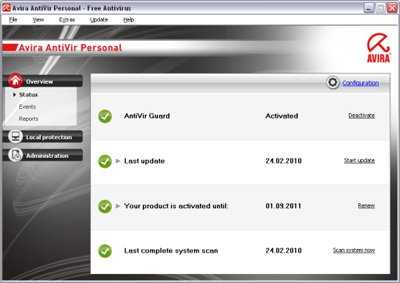
النسخة الجديدة من Avira AntiVir Personal


مكافح الفيروسات Avira AntiVir Personal من أفضل وأشهر البرامج المجانية لمكافحة الفيروسات

مكافح الفيروسات Avira AntiVir Personal هو من أفضل وأشهر البرامج المجانية لمكافحة الفيروسات، بدا نجمه بالسطوع منذ عام 2008 بعد أن كشفت العديد من الإختبارات أنه يتمتع بمعدلات كشف عالية جدا للفيروسات والبرمجيات الضارة الأخرى، وما زال متربعا على عرش أفضل برامج مكافحة الفيروسات المجانية حتى اليوم، ويكفي لكي نعرف مدى شهرته أن هناك أكثر من 88 مليون مستخدم حول العالم قاموا بتنزيل هذا البرنامج من موقع Download.com.

وعن تجربة شخصية أستطيع أن أقول أن “أفيرا” لا يقل شراسة وضراوة في مكافحة الفيروسات عن البرامج التجارية الأخرى المعروفة مثل Kaspersky و ESET NOD32 وNorton Antivirus،حيث انني أستخدم ثلاثة حواسيب وللأمانة لا أستطيع شراء مكافح فيروسات لكل حاسوب لدي، لذلك أستخدم ESET NOD32 Antivirus  4 في الحاسوب الرئيسي، وAvira AntiVir Personal في الحواسيب الأخرى، وقد أذهلني أدائه العالي وخياراته المتعددة وقدرته على كشف الفيروسات وإصلاح الملفات المصابة، لذلك أفضله على برامج مكافحة الفيروسات المجانية الأخرى مثل AVG Antivirus و Avast.

ما هو الجديد في نسخة 10.0.0.561

– واجهة استخدام جديدة.
– ميزة إصلاح النظام.
– سهولة التثبيت من خلال خمس خطوات فقط.

التنزيل Download

برنامج Avira AntiVir Personal متوافق مع كافة أنظمة Wndows بما فيها Windows 7،  ويمكنك تنزيله من موقعه الرسمي من خلال هذا الرابط:
Avira AntiVir Personal – FREE Antivirus
أو من خلال  موقع Download.com (رابط مباشر للتنزيل):
Avira AntiVir Personal – Free Antivirus from Download.com
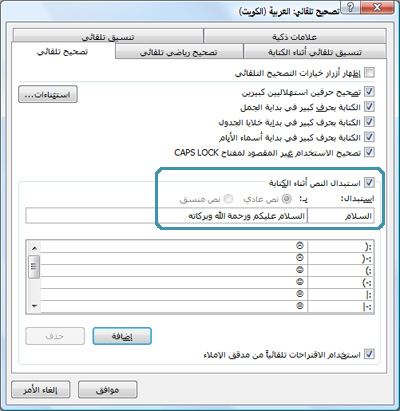
Microsoft Office Word: استبدال النص أثناء الكتابة


المدخل

في مستند Microsoft Office Word اكتب حرف i ثم اضغط فوق مفتاح مسافة، ولاحظ كيف يقوم Microsoft Word بتحويل هذا الحرف تلقائيا إلى الحرف كبير I وهي الطريقة الصحيحة لكتابة ضمير المفرد المتكلم باللغة الإنجليزية.
أمثلة أخرى:

إذا كتبت: abbout تتحول تلقائيا إلى About
acn تتحول تلقائيا إلى can
Boxs تتحول تلقائيا إلى Boxes
dont تتحول تلقائيا إلى don’t
waht تتحول تلقائيا إلى what
والقائمة تطول.

ما الذي يحدث

هذا ما يسمى بخيار استبدال النص أثناء الكتابة، وهي إحدى خيارات التصحيح التلقائي في Microsoft Office Word، حيث يقوم برنامج Word بالتصحيح التلقائي لبعض الكلمات الخاطئة الأكثر شيوعا.

كيف أستفيد أكثر من هذا الموضوع

هنا يكمن جوهر التلميح الذي سأقدمه لكم اليوم، يمكن الاستفادة أكثر من هذا الخيار باضافة المزيد من الكلمات، خاصة للكلمات التي تخطيء عادة في كتابتها، مثال:
وزاره الطاقه لتتحول تلقائيا إلى وزارة الطاقة (بالتاء المربوطة وليست بالهاء)
أو المتحرم إلى المحترم مثلا.
أكثر من هذا، يمكنك أيضا استخدام هذا الخيار ليقوم برنامج Microsoft Office Word بكتابة بعض العبارات الطويلة عنك، مثال:
كلمة “وتفضلوا” تصبح: وتفضلوا بقبول فائق التقدير والاحترام.
أو كلمة “وفقكم” تصبح: وفقكم الله لما فيه خدمة هذا الوطن الغالي، كمثال آخر.

الطريقة

فيما يلي شرح لطريقة إضافة كلمات أو ادخالات جديدة لقائمة “استبدال النص أثناء الكتابة”.

إذا كنت تستخدم Microsoft Office Word 2007:
– انقر فوق زر Microsoft Office‏، ثم انقر فوق خيارات Word‏.
– في مربع الحوار خيارات Word‏، انقر فوق تدقيق، ثم انقر فوق خيارات التصحيح التلقائي.
– في علامة تبويب تصحيح تلقائي، إذهب إلى خيار استبدال النص أثناء الكتابة.
– في المربع استبدال، اكتب الكلمة أو العبارة المطلوب تغييرها تلقائيا.
– في المربع بـ، اكتب الإملاء الصحيح للكلمة.
– أخيرا: انقر فوق إضافة.

كلمة "السلام" بمجرد كتابتها ستتحول إلى العبارة التالية: السلام عليكم ورحمة الله وبركاته.

أما إذا كنت تستخدم Microsoft Office Word 2003:
-*في القائمة أدوات، انقر فوق خيارات التصحيح التلقائي.
– في المربع استبدال، اكتب الكلمة أو العبارة المطلوب تغييرها تلقائيا.
– في المربع بـ، اكتب الإملاء الصحيح للكلمة.
– أخيرا: انقر فوق إضافة.

وهذا كل شيء.

الكشف عن التاريخ الرسمي لإصدار Office 2010


يوم 12 مايو سيكون يوما حافلا!

إعتبارا من الشهر القادم (إبريل) ستبدأ مايكروسوفت بشحن الحزمة المكتبية الجديدة Microsoft Office 2010 للمصنعين،  وفي تاريخ 12 مايو 2010 سيتم إطلاق الإصدار الجديد رسميا الذي من المتوقع أن يكون متوفرا في المتاجر الكبرى في شهر يونيو.

هذا وقد قالت مايكروسوفت بأنها ستضمن لكل من يشتري الإصدار الحالي Microsoft Office 2007 من تاريخ 5 مارس 2010 ولغاية 30 سبتمبر 2010 الحصول على ترقية مجانية من غير رسوم للإصدار الجديد Microsoft Office 2010.

مايكروسوفت ستضمن الترقية المجانية لإصدار 2010

المصدر: Microsoft Office 2010 Engineering : Get Office for Today or Tomorrow

المرجع الشامل لحل المشاكل الأكثر شيوعا مع موقع يوتيوب YouTube (الجزء الثاني)


موقع YouTube يقبل تنسيقات معينة من الفيديو


في الأجزاء السابقة تعرفنا على موقع YouTube وعلى تقنية الفلاش فيديو، واستعرضنا المشاكل الأكثر شيوعا المتعلقة بمشاهدة الفيديو،  أما في هذا الجزء -وهو الجزء الأقصر بالمناسبة- سنستعرض المشاكل الأكثر شيوعا المتعلقة بتحميل (رفع) الفيديو. 

المشاكل المتعلقة بتحميل الفيديو

ملاحظة: تتطلب عملية تحميل الفيديو على موقع YouTube حسابا (اسم مستخدم وكلمة مرور) يتم تفعيله من خلال البريد الإلكتروني، لتسجيل حسابا جديدا أنقر هنا

المشكلة الأولى: لماذا تظهر لي رسالة خطأ عندما أحاول تحميل الفيديو؟ 

هناك شروط معينة لتحميل (رفع) الفيديو على موقع YouTube وهي كالتالي:
1. أن لا يتجاوز حجم ملف الفيديو 2 GB .
2. أن لا تتجاوز مدة الفيديو العشرة دقائق (في 29 يوليو 2010 أعلنت Google أنها سمحت بمقاطع تصل مدتها إلى 15 دقيقة).
3. أن يكون إمتداد الفيديو (نوع أو تنسيق الملف) واحدا من التالي:
WMV، 3GP، AVI، MOV، MP4، MPEG وبالتأكيد FLV. 

المشكلة الثانية: لماذا يستغرق تحميل الفيديو وقتا طويلا؟ 

هذا يعتمد على مدة وحجم الفيديو، وعلى سرعة الإنترنت لديك، فغالبا تكون سرعة التحميل (Upload) أقل بكثير من سرعة التنزيل (Download)، أما إذا أستغرقت عملية التحميل ساعات طويلة جدا، فيفضل إلغاء العملية، وتحميل الفيديو من جديد. 

سؤال: ما هو أفضل إمتداد للفيديو؟ 

ينصح موقع YouTube بالإمتدادات التالية:
FLV أو  MPEG2 أو  MPEG4، والأفضل على الأطلاق هو FLV لأنه الأقل حجما. 

الخلاصة

يقبل موقع YouTube تنسيقات مختلفة من ملفات الفيديو، على أن لا تتجاوز مدة الفيديو الواحد العشرة دقائق تقريبا.
في الجزء الثالث من هذه السلسة سنتحدث إن شاء الله عن طريقة تنزيل الفيديو من موقع YouTube، وأبرز المشاكل المتعلقة بهذا الجانب. فإلى لقاء آخر.

المرجع الشامل لحل المشاكل الأكثر شيوعا مع موقع يوتيوب YouTube (الجزء التمهيدي)


أهلا وسهلا بكم في سلسلة حل المشاكل الأكثر شيوعا مع موقع يوتيوب


تمهيد

يعتبر موقع يوتيوب YouTube هو الموقع الأشهر عالميا لمشاركة الفيديو، وظهر الموقع لأول مرة في فبراير 2005، قبل أن يستحوذ عليها Google في نهاية عام 2006، ويعتمد YouTube بشكل أساسي على تقنية الفلاش فيديو.

ما الذي يجب معرفته عن الفلاش فيديو؟

الفلاش فيديو (Flash Video) هي تقنية بث الفيديو عبر الإنترنت بواسطة Adobe Flash Player، وغالبا ملف الفلاش فيديو يحمل امتداد .flv، وهذه تقنية مستخدمة في الكثير من المواقع غير YouTube كموقع Metacafe وموقع Yahoo! Video، ولكننا سنركز بالدرجة الأولى على يوتيوب.

ملفات الفلاش فيديو غالبا تكون بامتداد FLV

المشاكل الأكثر شيوعا مع موقع يوتيوب YouTube

تعتبر تقنية الفلاش فيديو من التقنيات الشائعة رغم حداثتها نسبيا، ولكن بعض المستخدمين يواجهون بعض المشاكل بسببها، وإذا تكلمنا عن موقع يوتيوب YouTube بالذات، فهناك ثلاثة أنواع للمشاكل التي قد يواجهها المستخدم، وهي:
1. مشاكل متعلقة بمشاهدة الفيديو.
2. مشاكل متعلقة بتحميل (رفع) الفيديو.
3. مشاكل متعلقة بتنزيل وتشغيل الفيديو.
ذلك سنتحدث بالجزء الأول من هذه السلسلة عن المشاكل المتعلقة بمشاهدة الفيديو، وفي الجزء الثاني سنتكلم عن مشاكل تحميل الفيديو، أما في الجزء الثالث والأخير سنتكلم مشاكل تنزيل الفيديو وتشغيله على الحاسوب الشخصي، ليكون لدينا بالأخير مرجعا شاملا باللغة العربية السهلة للمشاكل الأكثر شيوعا مع موقع يوتيوب YouTube.

وداعا Microsoft Office FrontPage 2003، أهلا SharePoint Designer


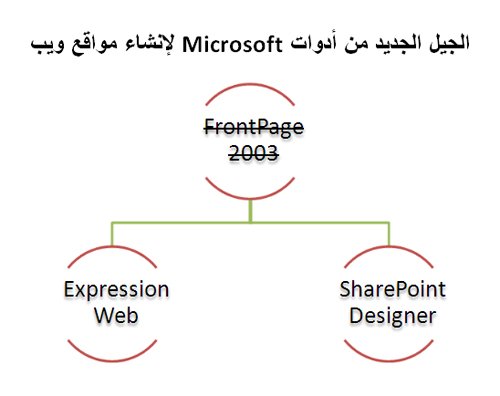
خريطة الإنتقال من FrontPage 2003

التمهيد

أصدرت شركة Microsoft برنامج Microsoft Office FrontPage 2003 (أشهر برامج التحرير بلغة HTML لإنشاء صفحات ومواقع ويب) لأول مرة في عام 1995 وقد توقف هذا البرنامج رسميا في أواخر عام 2006، وقدمت Microsoft بديلين هما:
1. Microsoft Expression Web.
2. Microsoft Office SharePoint Designer.
وكلاهما يعملان من أجل تصميم صفحات ومواقع ويب، كما كنا نفعل مع FrontPage، ولكن ما يعنيننا حقا هو البرنامج الأخير، وستعرف لماذا.

تعرف على Microsoft Office SharePoint Designer

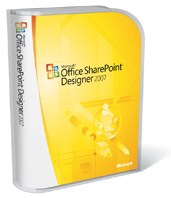
يعتبر برنامج SharePoint Designer أحد أفراد عائلة حزمة البرامج المكتبية Microsoft Office ولكن يتم تحميله وتثبيته بشكل مستقل، ويعتبر هو الوريث الرسمي لبرنامج Microsoft Office FrontPage.
وبصورة عامة يمكننا القول أن SharePoint Designer هو الجيل الجديد والمطور من FrontPage 2003، لذلك إذا كنت تعرف كيف تستخدم FrontPage 2003 فهذا يعني أن الإنتقال إلى الجيل الجديد SharePoint Designer سيكون أمرا سهلا وسلسلا.

إن من أفضل ميزات Microsoft Office SharePoint Designer هو القدرة على إنشاء مواقع ويب ذات مظهر إحترافي، التوافق والدعم الممتاز للمستعرضات ومقاييس الويب وأوراق الأنماط المتتالية (CSS)، بالإضافة إلى إمكانية إنشاء صفحات ASP.NET المتقدمة.

برنامج SharePoint Designer أحد أفراد عائلة حزمة البرامج المكتبية Microsoft Office

كيف تحصل عليه

برنامج SharePoint Designer 2007 برنامج مجاني تماما (أليس هذا رائعا)، ويمكنك تنزيله من موقع Microsoft:

إسم الملف: SharePointDesigner.exe
الحجم: 295.9 MB
رابط التنزيل: أنقر هنا

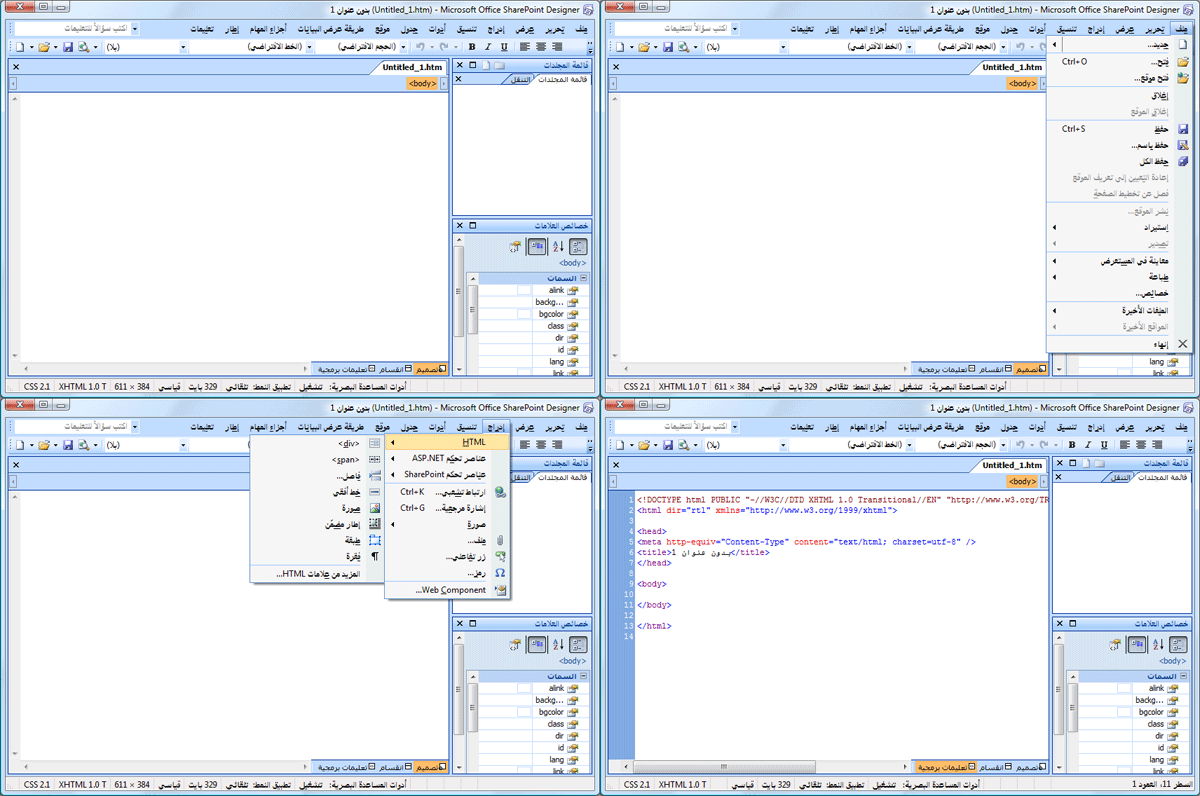
بعض من لقطات الشاشة

واجهة مستخدم قريبة من FrontPage ولكن بمزايا ووظائف أكثر

الخاتمة

برنامج SharePoint Designer 2007 هو الجيل الجديد من أدوات Microsoft لإنشاء مواقع ويب، سهل الإستخدام، مجاني، مشابه لبيئة العمل في FrontPage 2003 ولكن بميزات أكثر ومطورة، ومن المؤسف أن مدارس وزارة التربية تصر على الإستمرار في تعليم FrontPage 2003 رغم وجود البديل الأحدث والأفضل.

المراجع
Microsoft FrontPage – Wikipedia, the free encyclopedia
The Next Generation – FrontPage – Microsoft Office Online

الصفحة الرئيسية لـ Microsoft Office SharePoint Designer – Microsoft Office Online