حساب مجموع وقت الحصص الدراسية باستخدام Microsoft Excel
سؤال اليوم كان من أحد زملاء العمل، حيث يريد طريقة حساب مجموع وقت الحصص الدراسية علما بأن وقت كل حصة دراسية هو 45 دقيقة، في البداية اعتقدت أن السؤال سهل للغاية فكتبت المعادلة التالية:
=E9*0.75
حيث أن “E9” يمثل خلية مجموع عدد الحصص، و “0.75” يمثل ثلاثة أرباع الساعة أي 45 دقيقة.
وعملت المعادلة بالشكل الصحيح ولكن… مع الأرقام الزوجية فقط، فإذا كتبنا مجموع عدد الحصص هو 4 تكون النتيجة 3 ساعات بينما إذا كتبنا مجموع عدد الحصص هو 5 تكون النتيجة 3.75 ساعة، وهنا الطامة فرقم 75 لا يمثل قيمة صحيحة للوقت فالساعة -كما هو معلوم- تحتوي على 60 دقيقة فقط.
لم تسعفني خبراتي “الرياضية” في حل هذه المعضلة بوقتها، فرجعت إلى البيت وبعد الكثير من المحاولات الفاشلة وصلت إلى المعادلة الصحيحة وهي كالتالي:
=(E8*45)/1440
حيث 1440 تعادل عدد الدقائق في اليوم الواحد، مع مراعاة تغيير تنسيق الخلية إلى التنسيق التالي:
[h]:mm
وهذا كل شيء!
هل لديك سؤال لي؟
إبعث بسؤالك عبر البريد الإلكتروني التالي: kuwait10@msn.com
أو من خلال صفحة “إتصل بي”.
ملايين المستخدمين في العالم يقومون بتنزيل تطبيقات iPhone يوميا
“مالذي أحتاجه لأكون مطور تطبيقات iPhone” سألني هذا السؤال أحد طلبة التدريب الميداني الذين قمت بتدريبهم في الأسبوعين الماضيين، والإجابة أن عملية تطوير تطبيقات iPhone ليس صعبة كما يتوقعها الكثيرون وليس سهلة أيضا، ولكن إذا كان بإمكان طفل يبلغ من العمر 9 سنوات من سنغافورة أن يطور تطبيقا ناجحا للرسم أسماه “Doodle Kids” وهو في هذا العمر، فلماذا لا تحاول على الأقل؟
الكثير من قصص النجاح التي نقرأ عنها حول هذا الموضوع، منها قصة نجاح مبرمج كان يعمل في شركة Sun Microsystems، قام ببرمجة لعبة إستراتيجية بسيطة وهي لعبة iShoot حققت نجاحا باهرا وجلبت له ثروة تقدر بأكثر من نصف مليون دولار خلال شهر واحد، وما زال يجني عشرات الآلاف من الدولارات يوميا! هذا المطور ويدعى “Ethan Nicholas” في يوم من الأيام لم يكن يملك مالا كافيا ليشتري كتبا يتعلم منها كيف يبرمج تطبيقات iPhone، فقام بتعليم نفسه بقراءة مواقع الويب.
جنى مطور لعبة iShoot أكثر من نصف مليون دولار في شهر واحد
بلا شك أستطيع أن أقول أن المستقبل يبتسم لمطور تطبيقات iPhone! وهناك الملايين من المستهلكين حول العالم ينتظرونك في App Srore. فماذا تنتظر؟
ما الذي تحتاجه لتكون مطور تطبيقات iPhone؟
1. الأفكار ثم الأفكار: النقطة الأولى والأكثر أهمية هي يجب أن تمتلك أفكار فريدة، فسوق App Store يعج بمئات الآلاف من التطبيقات المختلفة، لن تستطيع تسويق تطبيقك بشكل مربح إذا قدمت أفكار مكررة أو مستهلكة.
2. كمبيوتر Mac: لكي تستطيع استخدام أدوات تطوير تطبيقات iPhone يجب أن يكون لديك كمبيوتر Mac بمعالج من Intel يعمل بإصدار حديث من نظام تشغيل Mac OS X (مثل Mac OS X Snow Leopard)، من الخيارات الجيدة والإقتصادية هي كمبيوتر Mac mini.
Mac Minin كمبيوتر مكتبي صغير الحجم من أبل
3. سجل نفسك: سجل نفسك في موقع Apple Developer حتى تستطيع تنزيل أدوات التطوير، التسجيل سهل ومجاني من خلال هذا الرابط: Apple Developer Registration، ولكن حتى لا تنصدم لاحقا عليك أن تعرف إنك تحتاج إلى عضوية iPhone Developer Program لكي تستطيع نشر تطبيقاتك في App Srore، هذه العضوية ستكلفك 99 دولار أمريكي في السنة.
4. حزمة تطوير البرمجيات SDK: بعد أن سجلت في Apple Developer، تستطيع الآن تنزيل SDK وهي مجموعة من الأدوات المجانية التي تستخدم لتطوير تطبيقات iPhone مثل:
أ. Xcode: حزمة تطوير متكاملة ومحرر شفرة المصدر.
ب. iPhone Simulator: أداة محاكاة.
ج. Instruments: أداة لتحليل أداء التطبيقات.
د. Interface Builder: أداة لتصميم واجهة المستخدم
بالإضافة لمجموعة كبيرة من مصادر التعليم المختلفة مثل مستندات ومقالات وفيديو ومكتبة لنماذج من الشفرات البرمجية.
الكثير من التغييرات الثورية في إصدار Microsoft Access 2010 تنتظر مطوري Access، هذه السلسة من المقالات ستكون مرشدك الأمين التي ستأخذ بيدك نحو التعرف على الميزات الجديدة لأكثر أنظمة قواعد بيانات سطح المكتب تطورا وإنتشارا في العالم.
مقدمة حول وحدات ماكرو البيانات (Data Macros)
وحدات ماكرو البيانات هي من أفضل الميزات التي حصل عليها Access 2010، وماكرو البيانات يعرف اصطلاحا في عالم قواعد البيانات بـ Database Trigger (المشابه تماما في أنظمة قواعد البيانات الأخرى مثل Oracle و Microsoft SQL Server)، وحدات ماكرو البيانات هي وحدات برمجية تقوم بتنفيذ إجراء ما عند وقوع حدث في الجدول كإضافة بيانات أو حذفها أو تغييرها.
يقوم Database Trigger بتنفيذ إجراءات عند وقوع حدوث معين في الجدول
متى نستخدم وحدات ماكرو البيانات؟
استخدامات وحدات ماكرو البيانات متعددة ولا يمكن حصرها، ولكن من الأمثلة الأكثر شيوعا لاستخدام ماكرو البيانات هي منع تغيير أو تحديث أو حذف أو إضافة بيانات بشروط أو بدون شروط، كما يمكن من خلال استخدام وحدات ماكرو البيانات تسجيل كافة التغييرات بما يعرف بـ (Log Changes).
أنواع وحدات ماكرو البيانات في Access 2010
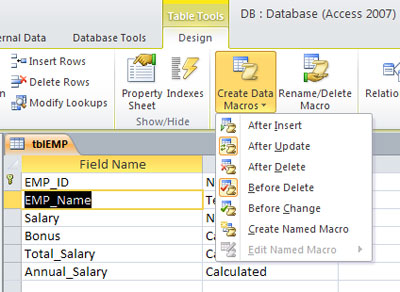
After Insert: يعمل هذا الماكرو بعد إضافة سجل جديد للجدول.
After Update: يعمل هذا الماكرو بعد تغيير سجل.
After Delete: يعمل هذا الماكرو بعد حذف سجل.
Before Delete: يعمل هذا الماكرو قبل حذف سجل للسماح بالحذف أو منعه.
Before Change: يعمل هذا الماكرو قبل حفظ التغييرات التي تم إدخالها على السجل للسماح بالتغييرات أو منعها.
وهناك نوع آخر من وحدات ماكرو البيانات تسمى Named Macro وهي وحدات ماكرو مستقلة تستخدم لاستدعائها من قبل وحدات ماكرو البيانات الأخرى.
إنشاء ماكرو بيانات
في طريقة عرض تصميم جدول إذهب إلى علامة تبويب تصميم “Design” وفي مجموعة “حقول” أنقر فوق “Creae Data Macros” ثم فوق الحدث الذي تريد إضافة الماكرو إليه، وسيقوم Access بفتح “منشئ الماكرو”، أضف الإجراءات التي تريد أن ينفذها الماكرو.
إنشاء ماكرو بياناتلا حاجة للـ Coding مع منشئ الماكرو
الكثير من التغييرات الثورية في إصدار Microsoft Access 2010 تنتظر مطوري Access، هذه السلسة من المقالات ستكون مرشدك الأمين التي ستأخذ بيدك نحو التعرف على الميزات الجديدة لأكثر أنظمة قواعد بيانات سطح المكتب تطورا وإنتشارا في العالم.
مقدمة حول الحقول المحسوبة (Calculated Field)
لأول مرة في تاريخ Access سيمكنك إنشاء حقولا في جدول تقوم بحساب عدة قيم تلقائيا بناء على تعبير أو صيغة، هذا النوع من من الحقول تسمى الحقول المحسوبة (Calculated Field).
الحقل المحسوب هو نوع جديد من البيانات في جداول Access 2010
ما هو الجيد وما هو السيء؟
الجيد، أن الحقل المحسوب سيعرض نتيجة الحساب بوضع للقراءة فقط (Read-only)، هذا يعني أن المستخدم لا يمكنه التلاعب بالأرقام الناتجة.
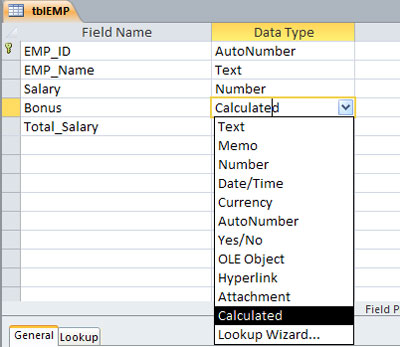
تستطيع إنشاء حقل محسوب بسهولة كما تنشىء أي نوع من الحقول الأخرى، في طريقة عرض تصميم جدول أكتب اسم الحقل ثم في عمود نوع البيانات إختر “Calculated”، وسيظهر منشىء التعبيرات (Expression Builder) والذي من خلاله تستطيع كتابة التعبير أو الصيغة مع إمكانية استخدام كافة الدالات المضمنة في Access والثوابت وعوامل التشغيل مثل (+ – / * < > => =< = <>). مثال:
حساب الراتب السنوي: 12 * [Salary]
حيث أن “Salary” هو حقل الراتب.
استخدام منشىء التعابير في الحقل المحسوب
ملاحظة: ليس من الضروري كتابة علامة “=” في بداية التعبير.
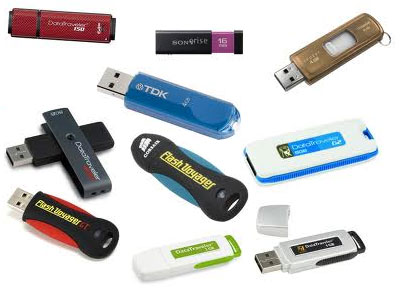
سواقات ذاكرة الفلاش أصبحت الطريقة الأسرع لنقل الفيروسات
التعريف
فيروسات Autorun هي فيروسات تعتمد على وظيفة “القراءة التلقائية” أو “التشغيل التلقائي” في أنظمة تشغيل Windows وتنتشر إنتشارا واسعا وذلك بسبب الاستخدام المتزايد لسواقات ذاكرة الفلاش (USB Flash Drive) وأقراص التخزين الأخرى القابلة للإزالة، وحسب آخر إحصائيات ESET الشركة الرائدة في مجال الحلول الأمنية أن هذا النوع من الفيروسات هو ثاني أكثر نوع إنتشارا في العالم بعد فيروس Conficker (راجع قائمة المصادر) وفيروس Conficker يعتبر من أصعب وأخطر ديدان الحاسوب التي أيضا تستغل وظيفة التشغيل التلقائي في أنظمة Windows. الأمر الأكثر إزعاجا أن هذه الأنواع من الفيروسات سهلة الإنتشار وصعبة الإزالة.
إحصائية تبين مدى انتشار فيروسات Autorun
الآثار الضارة لفيروسات Autorun
يقوم هذه النوع من الفيروسات – ليحمي نفسه – بتعطيل الكثير من خصائص النظام، مثل:
– منع الوصول إلى مدير المهام (Task Manager).
– منع الوصول إلى محرر سجل النظام (Registry Editor).
– عدم تمكين تغيير بعض خيارات المجلد (Folder Options) مثل خيار إظهار الملفات المخفية.
وفوق هذا وذاك، يمنع الوصول إلى محركات القرص الصلب بصورة مباشرة (مثل: C: Drive و D: Drive).
ملاحظة: غالبا تبقى الآثار الضارة لفيروسات Autorun في نظام التشغيل حتى لو تمت إزالة الفيروسات نفسها، لذلك يقال درهم وقاية خير من قنطار علاج.
فيروسات Autorun تكون مخفية
كيف تحمي حاسوبك من فيروسات التشغيل التلقائي
في الكثير من المنتديات ينصحون بعض المشاركين “المجتهدين أكثر من اللازم” باستخدام برامج تجارية أو مجانية معينة مثل Autorun Virus Remover أو Autorun Remover أو USB Drive Antivirus أو USB Flashdrive Autorun Antivirus أو Naevius USB Antivirus والقائمة تطول من البرامج المشابهة، وأنا لا أنصح باستخدام مثل هذه البرامج الرديئة رغم إعترافي بفعالية بعضها.
إن الحل الأمثل للحماية من فيروسات Autorun هو باستخدام مكافح فيروسات جيد ومحدث باستمرار (راجع هذا الموضوع:“أفضل برامج مكافحة الفيروسات – مايو 2010”) وبتعطيل وظيفة “القراءة التلقائية” أو “التشغيل التلقائي” من خلال تنزيل رقع أمنية من موقع Microsoft (وهو الحل الموصى به من قبل ESET أيضا) تقوم بتعطيل هذه الوظيفة بهدف الحد من خطورة انتشار فيروسات Autorun. وهذه روابط التنزيل:
وبالنسبة إلى مستخدمي Windows 7 فلا يحتاجون إلى تنزيل أي رقعة أمنية، لأن وظيفة “القراءة التلقائية” معطلة بشكل افتراضي.
كذلك توجد طرق أخرى لتعطيل وظيفة “القراءة التلقائية” أو “التشغيل التلقائي” منها تغيير بعض إعدادات في سجل النظام (Windows Registry) أو تغيير بعض الإعدادات في نهج المجموعة (Group policy) وكلا الطريقتين تتطلب بعض الخبرة وقد لا تناسب كافة إصدارات Windows.
التعامل الحذر مع سواقات ذاكرة الفلاش
بالإضافة إلى ما ذكر أعلاه، أنصح بتجنب فتح سواقة ذاكرة الفلاش بصورة مباشرة ويمكنك فعل ذلك من خلال التالي:
1. لنسخ مجلد أو ملف من الحاسوب إلى سواقة ذاكرة الفلاش أنقر بالزر الأيمن للفأرة على المجلد أو الملف واختر أمر “Send To” ومن القائمة إختر سواقة ذاكرة الفلاش، فهذه الطريقة أسرع وأكثر أمانا من طريقة النسخ واللصق (راجع الصورة التوضيحية).
2. لنسخ مجلد أو ملف من سواقة ذاكرة الفلاش إلى الحاسوب أنقر بالزر الأيمن للفأرة على سواقة ذاكرة الفلاش واختر أمر “Explore” بدلا من أمر “Open” أو النقر المزدوج (Double-Click) (راجع الصورة التوضيحية).
الطريقة الآمنة لنسخ الملفات إلى سواقة ذاكرة الفلاشالطريقة الآمنة لفتح سواقة ذاكرة الفلاش










 Kuwait10's World