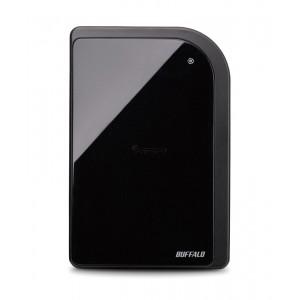
البارحة قمت بشراء قرص صلب خارجي من متجر Office Depot، وقد وقع إختياري على منتجات شركة Buffalo وبالتحديد على طراز Buffalo HD-PX MiniStation وقد اخترت سعة 500 GB. يتميز هذا القرص الصلب الخارجي بالتالي:
1. إمكانية التشفير على مستوى Hardware لضمان أمن المعلومات.
2. جسم خارجي مقاوم للصدمات.
3. كابل USB مدمج.
4. تقنية TurboUSB لزيادة سرعة معدل نقل البيانات.
5. لا يحتاج إلى مزود طاقة (USB Powered).
6. معدل سرعة نقل البيانات يصل إلى 480 Mbps في وضع High Speed Mode.
لدي ملفات مهمة وكبيرة الحجم أريد نقلها من حاسوبي إلى قرص صلب خارجي، وأخشى حدوث أية أخطاء غير متوقعة في عملية النقل قد تؤدي إلى فشل عملية النقل أو تؤدي إلى نسخ ملفات تالفة أو معطوبة.
الحل
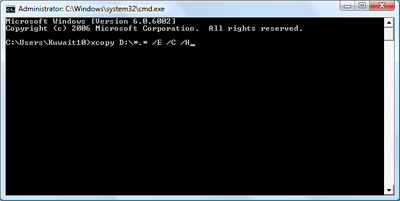
كنت في السابق أستخدم أمر Xcopy في MS-DOS وهو يختلف عن أمر Copy العادي حيث أن كلمة Xcopy هي إختصار لجملة Extended copy وهذا يعني أن أمر Xcopy يحتوي على وظائف وخيارات إضافية منها القدرة على مواصلة عملية النقل حتى لو حدثت أخطاء.
مثال على استخدام أمر Xcopy
الأمر التالي يقوم بنسخ كافة المجلدات والملفات من سواقة الأقراص (:D) إلى مجلد (Backup) الموجود في سواقة الأقراص (:E):
xcopy D:\*.* E:\Backup /E /C /H
حيث أن:
E/ = إنسخ كافة المجلدات والمجلدات الفرعية بما فيها المجلدات الفارغة.
C/ = إستمر في النسخ في حالة حدوث أخطاء.
H/ = إنسخ الملفات المخفية وملفات النظام.
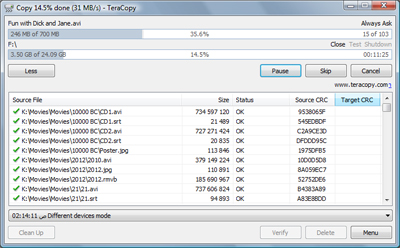
لاشك أن الزمن عفى على موجه الأوامر MS-DOS، فبحثت عن بديل مناسب إلى أن وجدت ضالتي وهو برنامج TeraCopy برنامج صغير ومجاني يقوم بزيادة سرعة نقل الملفات، ويتيح إمكانية إيقاف واستئناف عملية نقل الملفات، والميزة الأهم إنه في حالة حدوث خطأ في نسخ ملف ما يقوم البرنامج بعدة محاولات وفي أسوأ الحالات يتخطى البرنامج هذا الملف فقط دن أن تفشل عملية النسخ بأكملها، كما في الإستطاعة استخدام أمر “Verify” بعد عملية النسخ للتحقق من نسخ أو نقل كافة الملفات بصورة سليمة.
واجهة برنامج TeraCopy
التجربة
في أول تجربة عملية لهذا البرنامج قمت بنسخ مجلد حجمه 25 GB من حاسوبي إلى قرص صلب خارجي، استغرقت عملية النقل زمنا أقل من 20 دقيقة بمعدل سرعة نقل البيانات 21 MB في الثانية، والأهم ما في الموضوع أن عملية النسخ تمت دون أخطاء.
السلبيات
للأمانة وجدت في البداية أن التعامل مع البرنامج صعب نسبيا إلى أن عرفت أن البرنامج يستخدم طريقة السحب والإفلات، كما لاحظت أن البرنامج يستهلك الكثير من موارد النظام في عملية النقل وهذا شيء طبيعي ومقبول فالمهم أن تكون عملية النقل سريعة ومضمونة.
تنزيل TeraCopy
تستطيع تنزيل برنامج تنزيل TeraCopy من موقع FileHippo.com من خلال هذا الرابط: Download TeraCopy حجم البرنامج 1.76 MB وهو مجاني ومتوافق مع كافة أنظمة Windows.
حلول أخرى
نعم توجد حلول أخرى، مثل استخدام برامج المزامنة (Synchronization Software) وبرامج النسخ الإحتياطي (Backup Software) لكن لهذه البرامج استخداماتها الخاصة، لذلك عندما نتكلم عن نسخ أو نقل الملفات فقط لن نجد أفضل من برنامج TeraCopy، وهذا كل شيء!
دون التقليل من شأن المتصفحات الأخرى؛ فيرفكس هو أفضل متصفح في وجهة نظري وذلك لعدة أسباب، واحدة من هذه الأسباب أنني كل يوم -تقريبا- أكتشف سرا جديدا فيه، اليوم سأشارككم بعض هذه الأسرار من خلال هذا الفيديو، لن تتخيلوا مالذي تستطيعون فعله بوساطة السحب والإفلات!
ملخص الفيديو: 1. البحث: ظلّل على أي كلمة أو جملة وباستخدام الفأرة اسحب الكلمة لمربع البحث.
2. تحديث الصفحة: تستطيع أن تحدّث الصفحة (Reload أو Refresh) بالضغط على مفتاح F5، ولكن هناك طريقة أخرى ممتعة ظلّل على عنوان الصفحة واسحبها لمكان آخر وأفلتها مرة أخرى في شريط العناوين.
3. إضافة موقع أو صفحة للمفضلة: إسحب الرابط مباشرة لقائمة Bookmarks في شريط القوائم Menu Bar.
4. تغيير الصفحة الرئيسية (Home Page): إسحب الرابط مباشرة لأيقونة الصفحة الرئيسية.
5. فتح رابط موقع أو صفحة في لسان تبويب جديد: بدل أن تنقر بالزر الأيمن للفأرة على الرابط وتختار أمر “Open Link in New Tab”، إسحب الرابط مباشرة للسان تبويب جديد.
وهذا ليس كل شيء! إكتشف بنفسك ما الذي تستطيع فعله أيضا بالسحب والإدراج.
قبل أيام انتهزت فرصة وجودي في مجمع The Avenues لزيارة متجر Office Depot والإطلاع على أسعار الإصدار الجديد من Microsoft Office، بعد أن وعدنا المدون Frankom بالكتابة عن الأسعار وطال انتظارنا لوعده. 🙂
وإليكم قائمة الأسعار:
النسخة
السعر
Office Home and Student 2010
43 د.ك
Office Home and Business 2010
77 د.ك
Office Professional 2010
149 د.ك
الخبر الجيد أن أسعار Microsoft Office في الكويت لا تختلف عن أسعاره في الولايات المتحدة، الخبر الأكثر من جيد أن كل نسخة -حسب كلام مسئول المبيعات في Office Depot- يمكن استخدامها لـ 3 كمبيوترات مختلفة في المنزل، ولكني أظن أن هذا الأمر ينطبق فقط على نسخة Office Home and Student.
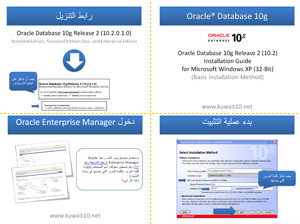
يسرني أن اقدم لكم هذا العرض التقديمي والذي يساعد على التعرف على كيفية تنزيل وتثبيت Oracle Database 10g بالصور على نظام تشغيل Microsoft Windows XP Professional.
إذا كنت مهتما بمشاهدة المزيد من العروض التقديمية، فانقر هنا.
في هذا الصيف لدي تحدي كبير، حيث سأنتقل من وظيفتي الحالية وهي Oracle Developer إلى Oracle Database Administrator، ولكن قبل تسلم مهام عملي الجديد علي حضور خمسة دورات على التوالي هي:
* Oracle Database 11g: Administration Workshop I
* Oracle Database 11g: Administration Workshop II
* Oracle Application Server 10g: Administration I
* Oracle Application Server 10g: Administration II
* Oracle Database 11g: RAC Administration
والحمدلله اليوم انتهيت من الدورة الأولى، وغدا إن شاء الله تبدأ الدورة الثانية.
معلومات وإنطباعات حول الدورة الأولى
أود أن أشارككم ببعض المعلومات حول دورة (Oracle Database 11g: Administration Workshop I)، هذه الدورة موجهة بالدرجة الأولى لمن يعمل كمدير قاعدة البيانات (Database Administrator) ومدتها 5 أيام وهي تتوفر باللغة الإنجليزية فقط، تتطللب هذه الدورة معرفة تامة بلغة SQL والقليل من المعرفة حول نظام تشغيل Linux بتوزيعاته المختلفة.
الهدف من هذه الدورة هو معرفة التالي:
– معمارية قاعدة بيانات Oracle.
– مهام مدير قاعدة البيانات.
– تثبيت وإعداد Oracle Database 11g.
– بدء تشغيل وإيقاف تشغيل قاعدة البيانات.
– إعداد Oracle Net services.
– إدارة هياكل تخزين قاعدة البيانات.
– إنشاء وإدارة حسابات المستخدمين والأدوار والإمتيازات.
– إجراء النسخ الإحتياطي واسترداد (إسترجاع) قاعدة البيانات.
– إدارة ومزامنة ونقل البيانات.
– إدارة ومراقبة Undo Data.
– مراقبة أداء قاعدة البيانات.
لذلك هذه الدورة تغطي الكثير الكثير من المواضيع، وبالتحديد 140 موضوع.
من الأدوات المهمة التي يستخدمها مدير قاعدة البيانات Oracle Enterprise Manager 11gمن خلال هذه الدورة عرفت طريقة تثبيت قاعدة بيانات Oracle على نظام تشغيل Oracle Enterprise Linux
الدورة القادمة
الدورة القادمة هي (Oracle Database 11g: Administration Workshop 2) وستبدأ إن شاء الله يوم غد، تتناول هذه الدورة مهام النسخ الإحتياطي واسترداد (إسترجاع) قاعدة البيانات بشكل مفصل ومتقدم، إدارة الذاكرة والمصادر، مجموعات الاحرف (الترميز)، أتمتة المهام، وإدارة أداء قاعدة البيانات، وسأوافيكم بالمزيد من التفاصيل في الأيام القادمة إذا أسعفني الوقت.




 Kuwait10's World
