
أظن أنني سأستقر على هذا القالب، ما رأيكم؟ هل هو أفضل أم أسوأ؟
أحبائي… سويعات وسأستقر على تصميم واحد.

أظن أنني سأستقر على هذا القالب، ما رأيكم؟ هل هو أفضل أم أسوأ؟
أحبائي… سويعات وسأستقر على تصميم واحد.
معالجات Intel Core Duo و Intel Core 2 Duo و Intel Core 2 Quad أصبحت من الماضي، بعد أن طرحت شركة Intel مؤخرا سلسلات جديدة من عائلة معالجاتIntel Core، تقدم ثلاثة مستويات مختلفة من الأداء العالي المتسم بالذكاء وهي كالتالي:
المستوى الأول: Intel Core i3
معالجات ذات نواتين مع 4 خيوط معالجة (لتشغيل عدة مهام في وقت واحد) مع تقنية تعزيز السرعة Intel Turbo Boost.
المستوى الثاني: Intel Core i5
غالبا تأتي بنواتين وقد تأتي بأربع نوى/أنوية مع 4 خيوط معالجة (لتشغيل عدة مهام في وقت واحد) مع تقنية تعزيز السرعة Intel Turbo Boost وتقنية خيوط المعالجة فائقة التعدد (Intel HT Technology).
المستوى الثالث: Intel Core i7 (قمة الأداء)
غالبا تأتي بأربع نوى/أنوية مع 8 خيوط معالجة وقد تأتي بنواتين مع 4 خيوط معالجة (لتشغيل عدة مهام في وقت واحد) مع تقنية تعزيز السرعة Intel Turbo Boost وتقنية خيوط المعالجة فائقة التعدد (Intel HT Technology).
والذي يجمع بين هذه المعالجات هي التقنية الذكية، فهذه المعالجات تعرف متى يحتاج حاسوبك إلى المزيد من القوة. لتمنحه المزيد من السرعة عندما تحتاجها، وتعود إلى وضعية الكفاءة في استهلاك الطاقة عندما لا تكون بحاجة إلى سرعة كبيرة.
إجابة هذا السؤال تعتمد على نوع استخدامك للحاسوب، إذا كنت تستخدم الحاسوب لأداء المهام اليومية العادية (تطبيقات مكتبية، بريد إلكتروني، تصفح الويب) فمعالجات Intel Core i3 هي الخيار المثالي، إقرأ المزيد

الواضح أن أخبار Windows 7 تلاحقنا هذا الأسبوع، لدي اليوم خبر مهم وهي أن Microsoft ستبدأ حملة لمكافة النسخ المقرصنة من Windows 7، الحملة بدأت بالفعل منذ تاريخ 11 فبراير 2010 على شكل تحديثات إختيارية، وستكون تلقائية بنهاية هذا الشهر.
Windows 7 Ultimate
Windows 7 Enterprise
Windows 7 Professional
Windows 7 Home Premium
وحسب توقعاتي وتوقعات الكثيرين أن هذه التصعيد الأخير سيحدث ردود سلبية واسعة النطاق، خاصة إذا علمنا أن الكثير من المستهلكين دأبوا على استخدام النسخة المقرصنة من Windows، وأنه يتوفر بالفعل أكثر من 70 طريقة غير شرعية لتنشيط Windows 7 ستقضي عليها مايكروسوفت بدفعة واحدة في غضون الأيام القادمة.
الأهم من هذا وذاك، أن هذه التقنيات أو الأدوات الجديدة ستعمل -بعد تثبيتها- بشكل تلقائي على تحديث نفسها كل ثلاثة أشهر، كما أنها ستقوم بفحص ملفات الترخيص دوريا كل أسبوع، وهذا يعني أن عملية استخدام النسخ المقرصنة “المكركة”ستصبح أشبه بالعملية المستحيلة.
المصادر:
تيدوز: تحديث تقنية التحقق في ويندوز 7.
Windows 7 RTM Cracks Start Going the Way of the Dodo – Softpedia
رابط ذو صلة:
مزايا استخدام برامج Microsoft الأصلية.

قبل أن يتم طرح نظام التشغيل Windows 7 رسميا، طرحت Microsoft أكثر من نسخة تجريبية مجانية من نظام التشغيل نفسه وهي:
1. Windows 7 Beta.
2. Windows 7 Release Candidate أو التي تعرف اختصارا بـ Windows 7 RC.
نسخة Windows 7 Beta انتهت صلاحيتها منذ فترة بعيدة ولم يعد بالإمكان استخدامها الآن، أما نسخة Windows 7 Release Candidate، فمنذ يوم أمس 15 فبراير 2010 بدأ مستخدمي هذه النسخة بملاحظة ظهور رسائل تنبيه في شريط المهام، وقد أعلنت Microsoft بأنه اعتبارا من تاريخ 1 مارس 2010 بأن الحواسيب التي تستخدم نسخة Windows 7 Release ستقوم بإعادة تشغيل نفسها تلقائيا (Restart) كل ساعتين.
ومن تاريخ 1 يونيو 2010 ستنتهي صلاحية استخدام هذه النسخة نهائيا، حيث سيظهر سطح المكتب باللون الأسود وستظهر عبارة أن هذه النسخة من Windows ليست أصلية، كما سيستمر النظام في إعادة تشغيل نفسه تلقائيا كل ساعتين، ولن يتمكن المستخدم من حفظ ملفاته أثناء عملية إعادة التشغيل.
تهدف Microsoft من ذلك إلى إجبار مستخدمي النسخ التجريبية “المجانية” للانتقال إلى النسخة النهائية، حيث أن نسخة Windows 7 Beta ونسخة Windows 7 Release Candidate تم تقديمهما لغرض التجربة أو الاختبار فقط، ومع صدور النسخة النهائية من Windows7 انتفت الحاجة لوجودهما.
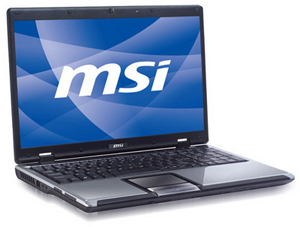
“حسين” يريد أن يطور حاسوبه الذي بدأت تظهر عليه أعراض الشيخوخة المبكرة، وأول ما فكر فيه هو ترقية أو زيادة سعة الذاكرة العشوائية أو ذاكرة الوصول العشوائي (RAM) وهذا شيء جيد، “حسين” يستخدم حاسوب محمول من MSI بالمواصفات التالية:
المعالج: Intel Core2 Duo processor
نظام التشغيل: Windows 7 Starter – 32-bit
الذاكرة: 2048 MB
القرص الصلب: 320 GB
ذهب “حسين” بحاسوبه إلى إحدى الورش الكائنة في شارع بن خلدون، ودفع 24 دينارا كويتيا لترقية الذاكرة من 2 GB إلى 4 GB (هذا ما يسمى بالتغيير الثوري)، وعاد سريعا لمنزله وهو فرح مسرور، إلا أن الفرحة ما دامت طويلا، فعندما شغل حاسوبه لم يلاحظ أي تطورا في أداء الحاسوب، بل بدا حاسوبه أبطأ من قبل!
المشكلة أن “حسين” وقع ضحية قلة خبرته حيث لم يراعي الإعتبارات التي يجب أن يأخذها بالحسبان عند ترقية أو زيادة الذاكرة العشوائية (الرام)، المشكلة الأخرى أن “الفني” لم يكن أمينا في عمله، ولكن مشكلة “حسين” هي الأهم.
إن حجم الذاكرة العشوائية القصوى تعتمد بالدرجة الأولى على اللوحة الأم، مثال على ذلك بعض لوحات الأم تدعم سعة الذاكرة إلى 4 GB بحد أقصى، بعض لوحات الأم تدعم سعة الذاكرة إلى 128 GB بحد أقصى (غالبا في الخوادم أو الملقمات Servers وليس الحواسيب الشخصية)، بعض لوحات الأم الأخرى تدعم سعات أكثر أو أقل.
مثال حي على ذلك:
الحاسوب المحمول HP Pavilion dv6-1390ev:
يأتي هذا الحاسوب بذاكرة 2 GB، ويدعم هذا الحاسوب ذاكرة بحد أقصى 8 GB.
وهذا ما ذكر في صفحة المنتج الرسمية:
Memory: 4096 MB
Maximum memory: Supports up to 8 GB DDR3 memory
راجع هذا الرابط: HP Pavilion dv6-1390ev specifications.
والسؤال المهم الذي يطرح نفسه بقوة، كيف أعرف حجم الذاكرة العشوائية القصوى التي تدعمها لوحة الأم؟
الإجابة: من خلال زيارة صفحة حاسوبك على الويب (كما فعلنا قبل قليل مع حاسوب HP Pavilion)، أو بالإطلاع على المستندات الخاصة بالحاسوب كدليل الإستخدام أو ما يسمى بالـ Manual، هذا إذا كان حاسوبك من Dell أو HP أو Toshiba إلى آخره.

أما إذا كان الحاسوب من تجميعك، فعليك زيارة الصفحة الرسمية للوحة الأم على الويب، الشركات المنتجة للوحات الام قليلة ومعروفة على مستوى العالم، منها: Intel, ASUS, MSI, Gigabyte.
وتعتبر أداة CPU-Z من أفضل الادوات المجانية التي تساعدك على معرفة الشركة المصنعة وطراز (Model) اللوحة الأم، ويمكنك تحميل هذه الأداة من هذا الرابط: CPUID.

وهي النقطة الأهم لأن الكثير يجهلها، إصدارات أنظمة Windows تأتي بنوعين:
أ. النوع الاول: نسخة 32-bit (هو الشائع حاليا).
ب. النوع الثاني: نسخة 64-bit (أداء عالي وأمان أكثر).
لتعرف المزيد عن هذه النقطة راجع الرابط التالي: ما الفرق بين نظام 32 بيت و نظام 64 بيت – إجابات Google.
أو راجع هذا الرابط: Windows frequently asked questions.
أغلب أنظمة Windows -وليست كلها- ذات 32-bit تدعم ذاكرة عشوائية بحد أقصى 4 GB، معنى ذلك بأن نظام التشغيل Windows لن يتعرف على أي ذاكرة تزيد عن ذلك إذا كانت نسخة 32-bit.
صاحبنا “حسين” يستخدم Windows 7 Starter نسخة 32-bit، وهذا الإصدار يدعم لغاية 2 GB من الذاكرة العشوائية، وهذا يفسر عدم تحسن أداء حاسوبه بعد ترقية الذاكرة.
الجدول التالي يوضح حدود ترقية الذاكرة العشوائية لإصدارات Windows المختلفة:
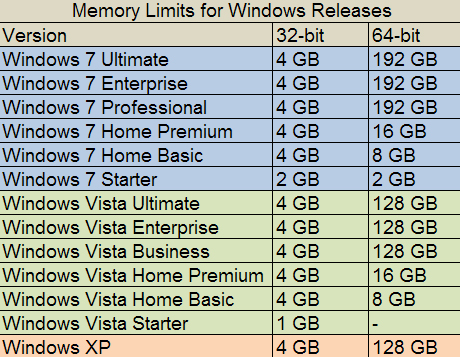
المصدر: Memory Limits for Windows Releases.
السؤال الأخير: كيف أعرف نسخة Windows التي أستخدمها؟
حسنا، أنقر بالزر الايمن على أيقونة My Computer، ثم خصائص Properties، في مربع حوار خصائص النظام ستجد التالي:
إذا كنت تستخدم نسخة 64 بت ستظهر الجملة التالية: Windows XP Professional ×64 Edition.
أما إذا كنت تستخدم نسخة 32 بت فستظهر الجملة التالية: Windows XP Professional، ولن تجد هذه العبارة: ×64 Edition.
هذا إذا كنت تستخدم Windows XP، أما إذا كنت تستخدم Windows 7 فلن تختلف الطريقة كثيرا، لاحظ الصورة التالية:

أرجو أنني قدمت محتوى عربي جديد ومفيد، إعداد هذا الموضوع إستغرق مني الكثير من الوقت والجهد، وأتطلع إلى قراءة آرائكم حول مدى إستفادتكم من هذا الموضوع وطريقة طرحه.
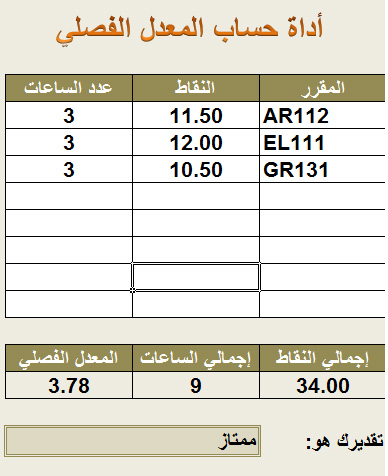
في البداية أبارك للناجحين نجاحهم، وأرجو حظاً أوفر لمن لم يحالفه النجاح، وبمناسبة ظهور النتائج الفصلية، أهدي إليكم هذه الأداة البسيطة وسهلة الإستخدام، لحساب المعدل الفصلي للفصل الدراسي. كل ما عليك هو إدخال عدد النقاط وعدد الساعات لكل مقرر دراسي على حدة، وستقوم هذه الأداة بحساب المعدل الفصلي وإظهار التقدير. بالتوفيق جميعا.
للتحميل: أنقر هنا. (أرجو إبلاغي ذا واجهتك مشكلة في تنزيل الأداة)
 Kuwait10's World