تغيير استخدام زر الطاقة (Power Button) في الكمبيوتر الشخصي


زر الطاقة Power Button

المدخل

أعلم أنه للوهلة الأولى قد يكون هذا الموضوع غريبا نوعا ما ولكن إذا عرف السبب بطل العجب.

المعضلة

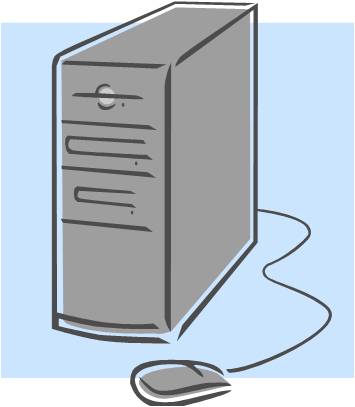
معضلتي تبدأ مع أصغر أبنائي والذي ما زال في طور الزحف، حين يتسلل خلسة دون أن أشعر بوجوده وأنا مندمج تماما في البرمجة (أسميها مرحلة عز الـ Coding) ليمد يده البريئة مباشرة لزر الطاقة (Power Button) فيغلق الكمبيوتر ويذهب كل جهدي هباء منثورا، حاولت مرار وتكرار أن أحول بين الصغير وبين هذا الأمر بإقامة شتى الموانع الطبيعية والصناعية فما زاده هذا الأمر إلا عنادا وإصرارا على الوصول إلى هذا الزر الأزرق مستغلا غيابي الحسي عن العالم، حتى وجدت حلا المعضلة.

الحل

الحل كان بتغيير استخدام أو بالأحرى تغيير وظيفة زر الطاقة (Power Button) حيث بدل أن يقوم بإغلاق الكمبيوتر يقوم بفعل لا شيء من خلال تغيير خيارات الطاقة الموجودة في لوحة التحكم في نظام التشغيل Windows.، كيف؟ تابع الشرح المصور.. إقرأ المزيد

خدمة جديدة من مايكروسوفت: Service Pack Center


أصبح الآن من الممكن تنزيل كافة الحزم الخدمية لنسخة الـ Windows اللي تستخدمها من مكان واحد من خلال صفحة جديدة أطلقتها Microsoft وهي Service Pack Center، والحزمة الخدمية (التي تعرف أيضا بـ Service Pack وتختصر بـ SP) هي مجموعة من التحديثات المهمة لنظام التشغيل Windows والتي تزيد من أداء وأمان الكمبيوتر. لزيارة الصفحة أنقر هنا: Service Pack Center

تذكير مهم

كما ذكرنا في مواضيع سابقة، قامت Microsoft بإيقاف الدعم عن:
– Windows XP مع الحزمة الخدمية الثانية (SP2) بتاريخ 13 يوليو 2010.
– Windows Vista من غير أي حزمة خدمية بتاريخ 13 أبريل 2010.
وتعني نهاية فترة الدعم أن هذه النسخ لن تحصل على أية تحديثات جديدة من Microsoft بما فيها التحديثات الأمنية وسواقات الأجهزة الجديدة (Drivers)، لذلك إذا ما زلت تستخدم أي من هذه النسخ فعليك زيارة Service Pack Center وتنزيل أحدث حزمة خدمية لنظام التشغيل الذي تستخدمه.

المزيد من التفاصيل إقرأ المزيد

Firefox 4: جمال يأسر


حصل Firefox 4 على واجهة استخدام جديدة كليا
لم أكن أتصور أن النسخة التجريبية من Firefox 4 ستكون بهذا الجمال، فقد حصل Firefox على مظهر جديد كليا، الألسنة أو علامات التبويب تغير مكانها لتصبح أعلى شريط التنقل، جميع القوائم اختفت ليحل محلها زر Firefox، وبشكل عام التصفح صار أكثر سرعة ومتعة، أترككم مع هذه الصور:
Firefox 4 - Tabs on Top

  إقرأ المزيد

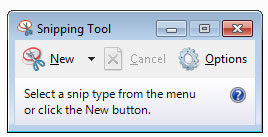
إستخدام أداة Snipping Tool لالتقاط لقطات للشاشة


إستخدام أداة Snipping Tool لالتقاط لقطات للشاشة

هناك عدة طرق لالتقاط لقطات للشاشة (Screenshot)، الطريقة التقليدية كانت بالضغط على مفتاح Print Screen من لوحة المفاتيح ولصق الصورة في برناج الرسام (Paint) أو في برنامج معالجة النصوص (Microsoft Word). من الطرق الأخرى لالتقاط لقطات للشاشة هي استخدام برامج طرف ثالث مثل برنامج SnagIt. ولكن ماذا لو أردت فعل ذلك بطريقة أسرع من الطريقة التقليدية ومن غير اللجوء إلى استخدام برامج أخرى؟

من حسن الحظ أنه يمكنك فعل ذلك إذا كنت تستخدم Windows Vista أو Windows 7، لماذا؟ لأن Windows Vista و Windows 7 يحتويان على أداة جديدة تدعى Snipping Tool تسمح لك بالتقاط لقطات للشاشة وحفظها كصور بكل سهولة.

تستطيع الوصول لهذه الأداة من خلال زر إبدأ Start، ثم برامج Programs، ثم البرامج الملحقة Accessories، ثم النقر فوق Snipping Tool، وبعد النقر فوق زر جديد New تستطيع التقاط صورة للشاشة من خلال عدة خيارات:

Free-form Snip: تحديد الجزء الذي تريد تصويره من الشاشة بشكل حر.
Rectangular Snip: تحديد الجزء الذي تريد تصويره من الشاشة بشكل مربع أو مستطيل.
Window Snip: تصوير النافذة النشطة (Active Window).
Full-screen Snip: تصوير الشاشة بأكملها.

ويمكنك بعد ذلك حفظ الصورة  بإحدى التنسيقات التالية: JPEG،  PNG، GIF أو كملف HTML، وهذا كل شيء!

خيارات التقاط لقطة للشاشة


خيارات حفظ اللقطة

مبارك عليكم الشهر


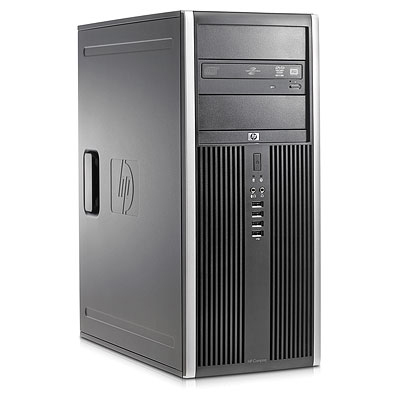
الحاسوب المكتبي: HP Compaq 8000 Elite


HP Compaq 8000 Elite Convertible Minitower PC

أخيرا حصلت على حاسوب جديد في العمل وهو HP Compaq 8000 Elite Convertible Minitower PC الحاسوب المكتبي المصمم لاستخدامات العمل (Business Desktop PC)، وتقول HP أن هذا الحاسوب هو الأكثر استقرارا وأمانا في فئته (HP’s most stable and secure business PC).

المواصفات الفنية

نظام التشغيل: Genuine Windows 7 Professional
المعالج: Intel Core 2 Quad Q9650 (رباعي الأنوية بسرعة 3 GHz، ذاكرة مؤقتة 12 MB، سرعة الناقل الأمامي 1333 MHz، مزود بخاصية Intel Virtualization Technology مع دعم لمعمارية 64-bit).
الذاكرة: 4 GB DDR3 مع خاصية Dual-Channel (بحد أقصى 16 GB)
القرص الصلب: SATA 250 GB (مع إمكانية إضافة 3 أقراص صلبة أخرى).
القرص الضوئي: SATA SuperMulti LightScribe DVD Writer drive (مع إمكانية إضافة 3 أقراص ضوئية أخرى)
بطاقة الرسوميات: ATI Radeon HD 4300 Series
بالإضافة إلى العديد من المنافذ المختلفة لوسائل الإدخال والإخراج المتنوعة مثل 4 منافذ USB في الأمام و 6 في الخلف ومنفذ DisplayPort للعرض على شاشتين بنفس الوقت، بالإضافة أيضا إلى 6 منافذ إضافية في لوحة الأم لإضافة بطاقات التوسعة (PCI). أما أكثر ما يميز هذا الحاسوب فهو يأتي مع حزمة متكاملة للأمان HP ProtectTools Security وميزة التشفير على مستوى Hardware وأخيرا وليس آخرا دعم لتقنية RAID 1 Data Mirroring.

والآن أترككم مع بعض الصور: إقرأ المزيد