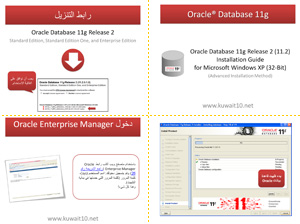
قبل أسابيع ليست ببعيدة، نشرت موضوعا عن كيفية تثبيت Oracle Database 10g على نظام تشغيل Windows (أنقر هنا لمشاهدة الموضوع)، اليوم يسرني أن أقدم لكم هذا العرض التقديمي والذي يساعد على التعرف على كيفية تنزيل وتثبيت Oracle Database 11g (الإصدار الأحدث حتى تاريخه) بالصور على نظام تشغيل Microsoft Windows XP Professional بطريقة Advanced Installation Method.
في بيئة نظام تشغيل Windows، تتطلب بعض أدوات قاعدة بيانات Oracle مثل Oracle Enterprise Manager إعدادات خاصة، ومنها إعدادات نهج الأمان المحلي (Local Security Policy)، حيث يجب منح حساب المسئول (Administrator) في Windows بعض الإمتيازات (الصلاحيات) الإضافية.
ولتوضيح المسألة أكثر، بعض الوظائف في Oracle Enterprise Manager مثل إيقاف أو تشغيل قاعدة البيانات تتطلب أن يملك مستخدم نظام التشغيل الإمتيازات التالية:
– Log on as a batch job.
– Log on as a service.
في هذا العرض التقديمي ستتعرف على طريقة منح هذه الإمتيازات الإضافية لمستخدم نظام التشغيل Windows.
يقال أن من يريد دراسة Oracle في الوطن العربي عليه أن يسافر للأردن، وأنا من حسن حظي أن نفس مستوى الدراسة الذي ممكن أن أحصل عليه في الأردن حصلت عليه في بلدي، وأنا أريد أن أنتهز هذه الفرصة لأتقدم بجزيل الشكر والعرفان عبر مدونتي للمهندس بشير الضرغام (من معهد ITCC – المملكة الأردنية الهاشمية) والحاصل على شهادة Oracle Certified Expert على تفانيه المطلق في تدريب دورات Oracle المختلفة في الأسابيع الماضية والتي استفدت منها استفادة لا تقدر بثمن ومهما قلت فإن الكلمات تعجز عن شكره ولا يسعني إلا أن أسال المولى عز وجل أن يزيده من علمه وفضله على أمل أن يتجدد اللقاء به في الكويت مرة أخرى.
تثبيت محول Loopback (أو Loopback Adapter) هي من إحدى المواضيع الشائعة في Oracle Database Network، حيث لا يمكن تثبيت قاعدة بيانات Oracle على:
– كمبيوتر يستخدم بروتوكول DHCP والذي يسمح للكمبيوتر باستخدام عنوان IP مختلف في كل مرة يتصل بالشبكة.
– كمبيوتر غير متصل بأي شبكة.
وهنا يأتي دور Loopback Adapter فمن خلاله نقوم بانشاء واجهة شبكة افتراضية أو وهمية وتعيين عنوان IP ثابت للكمبيوتر والذي هو ضروري لتشغيل بعض أدوات Oracle المختلفة وأهمها Oracle Enterprise Manager.
هذا العرض التقديمي يشرح طريقة تثبيت محول Loopback على نظام تشغيل Windows وهو موجه لمن ينوي تثبيت Oracle Database 10g أو Oracle Database 11g.
الحقيقة أننا عندما نتصفح الويب يقوم المتصفح بالإحتفاظ بالكثير من المعلومات حول مواقع الويب التي نزورها، مثل:
* ملفات التتبع أو ملفات تعريف الإرتباط (Cookies).
* ملفات الإنترنت المؤقتة (Temporary Internet Files)، وهي نسخ من صفحات الويب والصور وملفات الوسائط المتعددة الأخرى التي تحفظ تلقائيا في القرص الصلب.
* تاريخ صفحات الويب (محفوظات صفحات الويب) التي قمنا بزيارتها.
* المعلومات التي قمنا بإدخالها في مواقع ويب أو شريط العناوين أو صندوق البحث.
* أسماء المستخدمين وكلمات المرور المحفوظة.
وأكثر! نعم أكثر.
كل هذه المعلومات تساعد الآخرين على تعقب كافة النشاطات التي قمنا بها، وللوهلة الأولى قد لا يبدو هذا الأمر خطيرا، ولكن ماذا لو كنت تستخدم كمبيوتر مشتركا (أي يستخدمه أكثر من شخص مثل كمبيوتر العائلة أو كمبيوتر العمل)؟ أو كنت تستخدم كمبيوتر في مكان عام كمقهى إنترنت أو فندق أو جامعة؟
الجانب المشرق
الجانب المشرق في الموضوع، أنك تستطيع حذف كافة هذه الملفات وإغلاق المتصفح بعد ذلك، ولكن هذا الجانب المشرق لا يبدو مشرقا كفاية لأن هذه الخطوة قد لا تكون كافية لحماية خصوصيتك لأن بعض أشرطة الأدوات الإضافية (كشريط بحث Google مثلا) تقوم بتخزين بعض المعلومات عنك في الكمبيوتر!
* إذا ربما عليك في البداية أن تعطل كافة أشرطة الأدوات، تبدأ بتصفح الويب، تحذف محفوظات صفحات الويب، تغلق المتصفح، تعيد فتح المتصفح لتمكين أشرطة الأدوات من جديد (عملية طويلة أليست كذلك؟).
* أو ربما عليك أن تفكر بحل آخر مثل استخدام برامج التنظيف التي تقوم بحماية خصوصيتك (مثل برنامج CCleaner المجاني) وهو حل مثالي لكمبيوترك الخاص ولكن ليس لكمبيوتر مشترك أو عام.
* أو ربما عليك أن تفكر بالحل التالي وهو -برأيي- أفضل الحلول لمثل هذه الحالات…
الحل السحري
الحل السحري هو استغلال ميزة وضع “التصفح الخاص” التي توفره الإصدارات الحديثة من بعض المتصفحات مثل Mozilla Firefox و Internet Explorer والتي تسمح لك بتصفح الويب دون أن تترك أثرا، عندما تبدأ وضع “التصفح الخاص” يقوم المتصفح بفتح نافذة جديدة محمية وتقوم أنت بتصفح الويب بكل حرية، بعد أن تنتهي أغلق المتصفح، وسيرجع المتصفح كما كان وسيرجع كل شيء كأنه لم يكن.
في وضع “التصفح الخاص” لا يقوم المتصفح بتخزين المواقع التي زرتها، ولا المعلومات التي أدخلتها ولا كلمات المرور، أما ملفات تعريف الإرتباط (Cookies) و ملفات الإنترنت المؤقتة -وهي ضرورية لتصفح الويب- فسيتم حذفها تلقائيا بعد أن تغلق المتصفح.




 Kuwait10's World